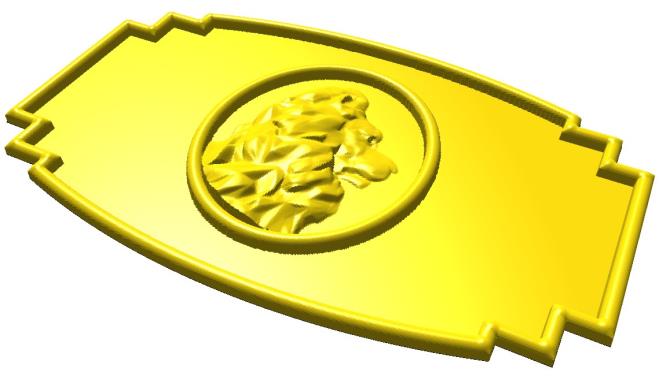
Modificar superficies en relieve con objetos de malla.
Aplicar diálogo de malla
Tras activar el comando Aplicar malla, se abrirá la ventana de diálogo. Varios parámetros influyen en cómo se integra la malla en el relieve.
Facetado 
Las mallas se componen de facetas, secciones triangulares que definen las superficies. Las mallas pueden aplicarse a relieves sin modificar las facetas de la malla y serán visibles en la superficie final del relieve.
Suave 
Suaviza las facetas de la malla para que no sean visibles en la superficie resultante.
Las imágenes siguientes ilustran las diferencias entre las opciones lisa y facetada al aplicar mallas a relieves.
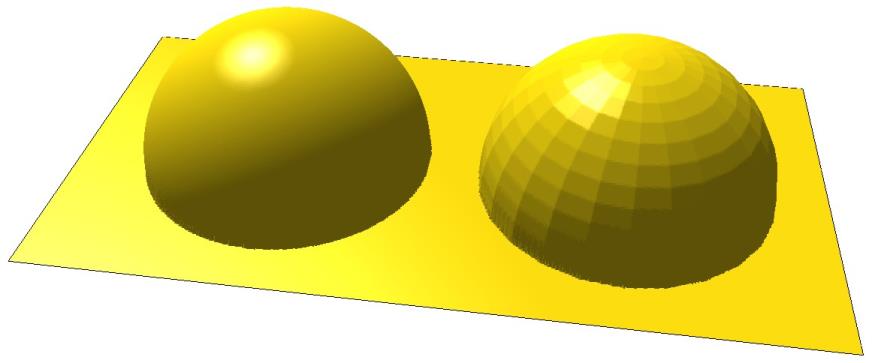
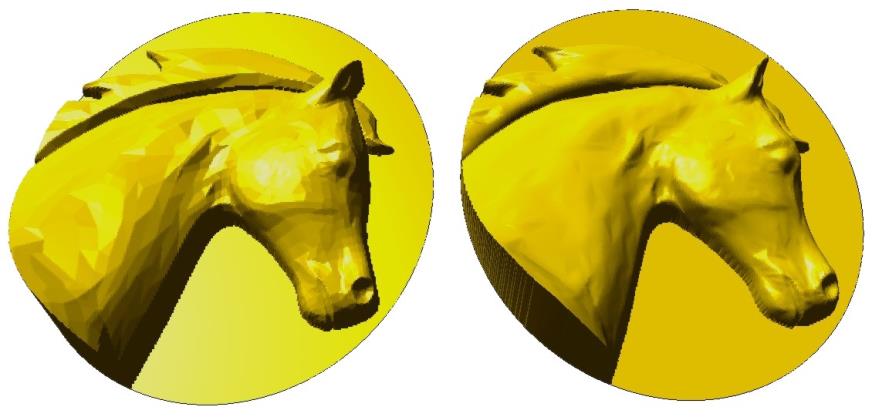
Los Métodos de aplicación para aplicar mallas al relieve son los mismos que los parámetros comunes de las herramientas de relieve de EnRoute.
Parámetros comunes de la herramienta
Posicionamiento vertical
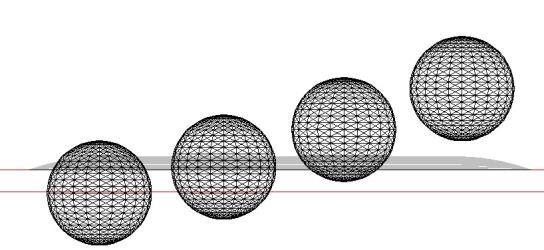
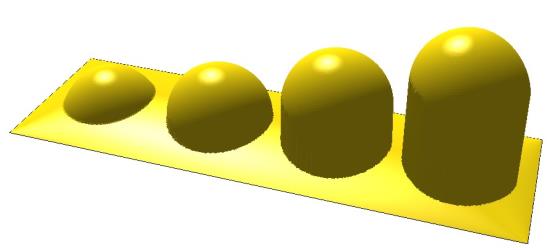
La posición del eje Z es importante cuando se aplica una malla a un relieve. La posición vertical de la malla controla cuánto se modifica el relieve. Las imágenes siguientes muestran cómo la posición de una malla esférica con respecto a una superficie en relieve modifica el relieve resultante.
Utilizar una máscara
Utilice un contorno cerrado para enmascarar una sección de una malla que se aplicará a un relieve e ignorar el resto de la malla.
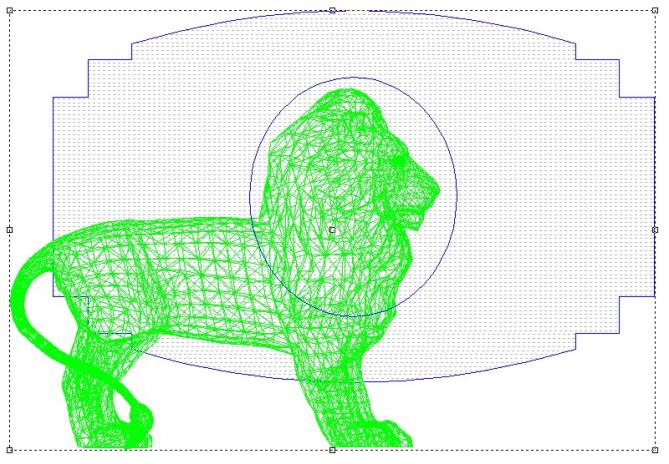
La siguiente imagen muestra un relieve base, una gran malla 3D de un león y una elipse que actúa como máscara. Las tres deben estar seleccionadas antes de activar el comando Aplicar al relieve para utilizar correctamente la máscara.
Cuando se ejecuta el comando Aplicar al relieve, sólo se añade al relieve la parte enmascarada del león.
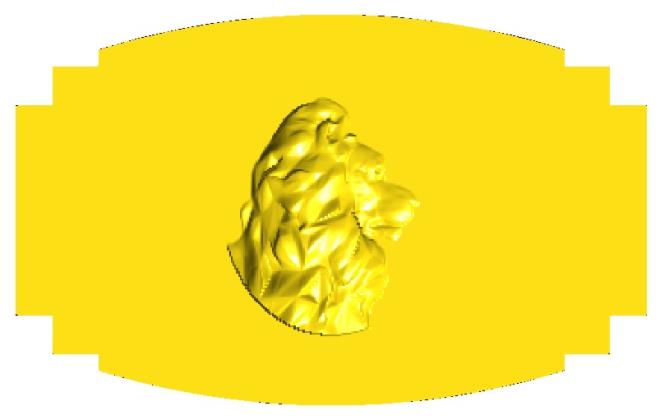
El diseño completado con bordes añadidos muestra cómo incluir una parte de una malla utilizando una máscara puede ser una herramienta útil.