

(サーフェス>リリーフツール>面取りツール>面取り)
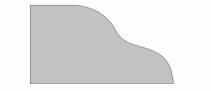
標準面取りは、プロファイルを使用して既存のレリーフの周囲に形状付きの輪郭を作成します。この方法の例えとしては、ルーターとシェーパーツールを使って材料のブロックの周りを加工することが挙げられます。以下は面取りエッジを作成するために使用されるプロファイルの例です。
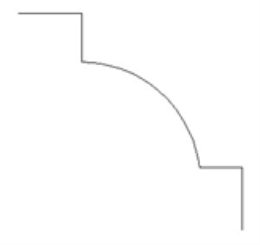
標準面取りツールは、まず選択されたプロファイルの高さのレリーフを作成することで既存のレリーフを変更し、その後レリーフの周囲の材料を選択されたプロファイルに合わせて除去します。以下は、上記のサンプルプロファイルを使用し、高さゼロの平坦なレリーフに標準面取りを適用して作成されたレリーフの例です。
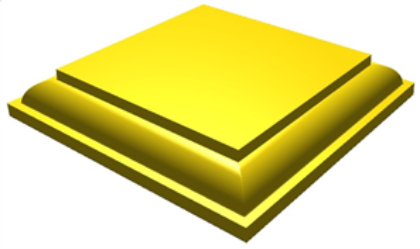
ルーターとシェーパーツールで作成される結果に似た鋭い角を持つレリーフです
以下の図は、標準面取りツールが最終的なレリーフをどのように作成するかを示しています。
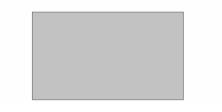 |
プロファイルの高さがレリーフに加えられます。 |
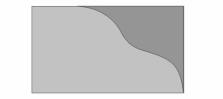 |
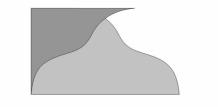
プロファイルがレリーフの一方の側面に沿って通されます。 |
 |
最初の通過後のレリーフの形状。 |
 |
プロファイルが反対側に通されます。レリーフの幅がプロファイルの幅の2倍未満の場合、プロファイルが重なる部分でレリーフが切り詰められることに注意してください。 |
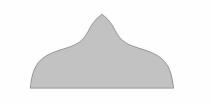 |
最終的なレリーフの形状。 |
以下はEnRouteでの結果のレリーフです。
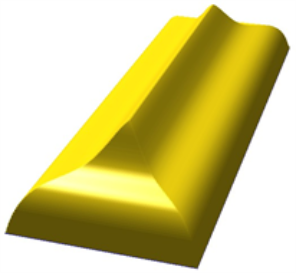
標準面取りダイアログ
標準面取りコマンドが有効になると、ツールのダイアログが表示されます。レリーフの形状を制御するための一連の標準パラメータが利用可能です。
すべての一般的なツールパラメータが標準面取りで使用されるわけではなく、一部はダイアログに表示されません。
斜め継ぎ目と中心線
面取りが角でどのように適用されるかを定義します。レリーフには斜め継ぎ目または中心線のいずれかを一度に適用するか、無効にすることができます。各オプションの効果は例を用いて説明するのが最適です。以下の画像は角での斜め継ぎ目オプションの効果を示しています。
標準面取りを適用するときは、輪郭の高い側を左に置くのが標準的な慣習です

| 斜め継ぎ目あり | 斜め継ぎ目なし |
希望するプロファイルが高い側を左に置く標準的な慣習に従わない場合、中心線オプションは標準面取りツールがプロファイルを貫通して切削するのを防ぎます。プロファイルが周囲に通されると、いくつかのポイントで重なり合い、レリーフが切り詰められます。これが望ましくない場合、中心線オプションはレリーフの角での切り詰めを防ぎます。以下の画像は中心線オプションの効果を示しています。
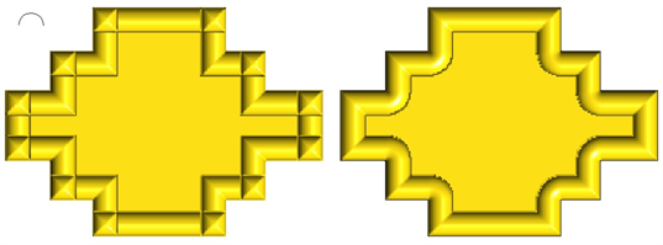
| 斜め継ぎ目オプション | 中心線オプション |