

Ordnen Sie Teile auf der Platte an, um die Materialausnutzung zu maximieren. Es gibt 2 verschiedene Verschachtelungsdialoge, auf die Sie über das Verschachtelungswerkzeug zugreifen können: den Formverschachteler und den Blockverschachteler.
Gemeinsame Verschachtelungsparameter
| Menge |
Die Anzahl der Kopien der ausgewählten Teile, die erstellt und verschachtelt werden sollen. Sie können jedem Teil eine individuelle Menge zuweisen, indem Sie jedes Teil auswählen und die Menge ändern, bevor Sie auf Anwenden klicken. |
| Reihenfolge der Prioritäten |
Die Priorität für jedes zu verschachtelnde Objekt, um die Reihenfolge der Verschachtelung zu bestimmen. |
| Lücke |
Mindestabstand zwischen den einzelnen Konturen, die verschachtelt werden. |
| Marge |
Mindestabstand zwischen dem Rand der Platte und den zu verschachtelnden Konturen. |
| Mehrere Blätter |
Wenn diese Option aktiviert ist, werden zusätzliche Ebenen erstellt, um die Verschachtelung aller Objekte zu ermöglichen. Nach der Verschachtelung von Objekten werden alle Ebenen aktiviert. Klicken Sie auf die Ebenenpfeile, um die verschachtelten Ebenen zu durchlaufen. |
| Überbleibsel erstellen |
Wenn diese Option aktiviert ist, wird eine Kontur erstellt, die den Rest des Materials darstellt, das zum Schneiden der Objekte verwendet wurde. Das Reststück kann erstellt werden und eine neue Platte kann erstellt werden. Siehe Platte aus Kontur erstellen |
| Zusammenfassung erstellen |
Wenn das Häkchen gesetzt ist, wird ein zusammenfassender Bericht erstellt. Der Bericht kann über das Tool Zusammenfassung anzeigen |
 aufgerufen werden.
Shape Nester Dialogue

Form Nester Typen
Standard
Der Basis-Nester, der seit EnRoute Version 4 der Standard ist.
Neu
Der New nester ist in der Lage, Konturen innerhalb von Plattengrenzen als Hindernisse zu erkennen und um diese herum zu verschachteln, was eine einfache Möglichkeit darstellt, Klammern oder einen Materialabschnitt mit Fehlern zu vermeiden.
Erbe
Der ursprüngliche Nester in frühen Versionen von EnRoute.
Parameter des Formnestes
| Nest Originale |
Wenn diese Option aktiviert ist, werden die Originalobjekte verschachtelt. Wenn zusätzliche Mengen definiert sind, werden die Originale beim Verschachteln hervorgehoben. |
| Schritt Winkel |
Geben Sie den Winkel in Grad an, um den sich Objekte bei der Verschachtelung drehen dürfen |
| Löcher verwenden |
Wenn diese Option aktiviert ist, werden kleinere Konturen in den Löchern der größeren Konturen verschachtelt. |
| Behindern (nur für neue Nester) |
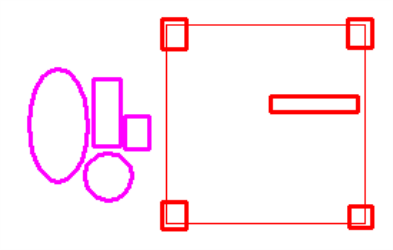
Wenn diese Option aktiviert ist, werden Konturen innerhalb der Grenzen der Platte als Hindernisse erkannt. Konturen werden um Hindernisse herum verschachtelt. Hindernisse müssen mit den zu verschachtelnden Konturen ausgewählt werden, bevor das Verschachtelungswerkzeug aktiviert wird. Konturen mit Hindernissen werden in rot angezeigt.
|
| Referenzraster |
Klicken Sie auf die Position der Platte, in der die Konturen verschachtelt werden sollen. Mit der Funktion Neue Verschachtelung können Sie mehrere Positionen auswählen. |
Block Nester Dialog

Entwickelt für die effiziente Verschachtelung von Quadraten und Rechtecken und mit Werkzeugen zum Ausrichten von Konturen für optimales Schneiden.
Block Nester Parameters
Allow Rotate |
When checked, selected contours can be rotated when nested. |
Create Common Line |
When checked, the block nester will generate a common line contour that can be used to generate toolpaths. The common line contour prevents double cutting rectangular parts. See the example below. |
Common Line Example
Using the block nester, the parts pictured below were nested and the common line was created using the following parameters:
| Quantity | 2 |
| Gap | 0.25" |
| Margin | 0.25" |
| Create Common Line | Checked |
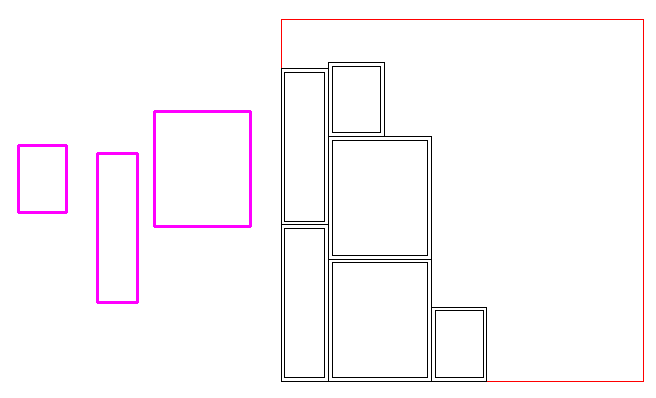
To cut the parts, a toolpath must be generated from the common line contour. Select the common line contour.

Aktivieren Sie das Werkzeug Konturversatz öffnen  . Wählen Sie einen 1/4"-Schaftfräser und wählen Sie im Bereich Strategieparameter die Option Konturmitte folgen. Klicken Sie auf OK, um die Werkzeugwege zu übernehmen.
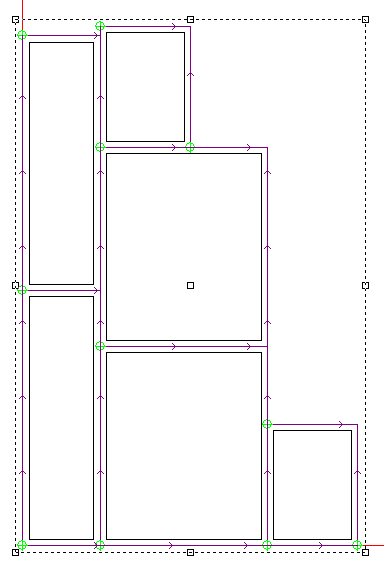
Indem der Spaltabstand mit dem Werkzeug gleichgesetzt wird, können beide Seiten benachbarter Teile gleichzeitig geschnitten werden.