

Schneiden Sie geschlossene Konturen in mehrere geschlossene Konturen.
-
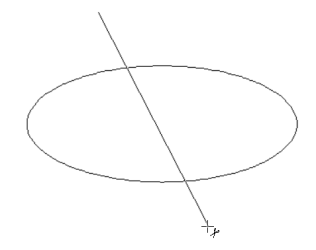
Klicken Sie mit der linken Maustaste, um den Startpunkt der Schnittlinie zu definieren.
-
Klicken Sie erneut mit der linken Maustaste, um den zweiten Punkt der Schnittlinie zu definieren
-
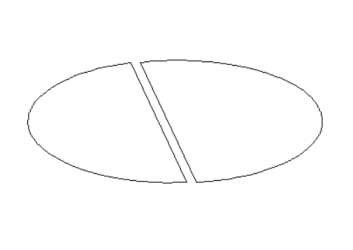
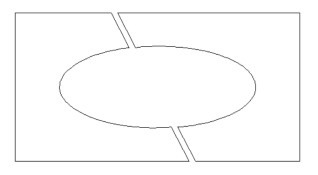
Alle Konturen, die den Schnittpfad gekreuzt haben, werden entlang der Schnittlinie in separate Konturen aufgeteilt
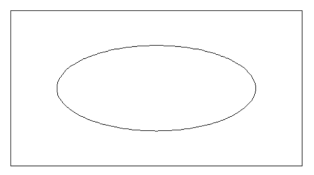
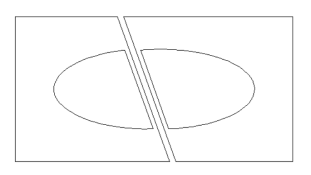
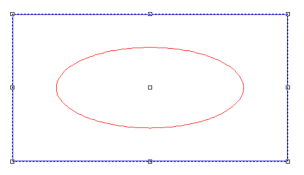
Schneiden nach Linie wirkt sich unterschiedlich auf Konturen aus, wenn sie auf mehrere ausgewählte Konturen angewendet werden. Wenn Gruppen von Konturen ausgewählt werden, werden sie automatisch in Container und Löcher gruppiert. Die Gruppierung wird vom Werkzeug "Ausschneiden nach Linie" beachtet. Die folgenden Bilder veranschaulichen dieses Konzept. Wenn 2 Konturen ausgeschnitten werden, ohne sie auszuwählen, werden 4 Konturen erstellt. Wenn die Konturen vor dem Schneiden ausgewählt werden, wird das Loch berücksichtigt und es werden 2 Konturen erstellt.
 |
 |
 |
 |
|
 |