

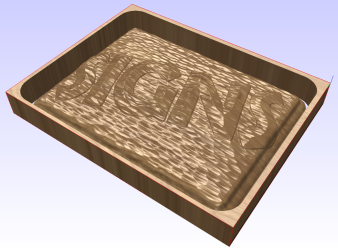
Simulieren Sie eine gerenderte Ansicht der Entwurfsausgabe. Alle Werkzeugformen werden genau gerendert, sodass sowohl 2D- als auch 3D-Werkzeugwege gerendert werden können.
Simulation Optionen
| Auflösung | Die Anzeigeauflösung des gerenderten Bildes. Eine höhere Auflösung erzeugt mehr Pixel im Bild und ein klareres Bild, aber es dauert länger, bis es angezeigt wird. | ||||||
| Material Farbe | Die Farbe des gerenderten Reliefs. Klicken Sie auf das Farbfeld, um eine neue Farbe auszuwählen | ||||||
| Material Textur | Wählen Sie eine Bitmap-Textur aus, die auf die Simulation angewendet werden soll. Wenn keine Option ausgewählt wird, wird die Materialfarbe zum Rendern der Simulation verwendet. | ||||||
| Schnitt Farbe |
|
||||||
| Ausgewählte Konturen als Maske verwenden | Wenn diese Option aktiviert ist, werden alle ausgewählten Konturen als Maske für den zu simulierenden Bereich verwendet. | ||||||
| Simulation als Relief speichern | Die Simulation wird als Relief gespeichert und auf der Platte platziert | ||||||
| Simulationstoleranz | Wie genau die Simulation die Relief-Werkzeugwege darstellen wird |
Kontrolliert
 |
Zurückspulen | Spulen Sie die Simulation zum Anfang zurück |
 |
Nächstes Segment zeichnen | Die Simulation wird fortgesetzt, bis das nächste Segment gezeichnet ist. |
 |
Pause | Anhalten der Simulation |
 |
Nächster Lift | Weiterschalten der Simulation zum nächsten Werkzeughub |
 |
Nächstes Werkzeug | Weiterschalten der Simulation zum nächsten Werkzeugwechsel |
 |
Erledigt | Beenden Sie die Simulation und schließen Sie den 2D-Simulationsdialog |
 |
Simulation Optionen | Öffnen Sie den Dialog der Simulationsoptionen |
 |
Rendering | Umschalten der gerenderten Ansicht |
 |
Bestellung | Zeigen Sie den Dialog Werkzeugweganordnung an. Änderungen können in der Prioritätsreihenfolge, dem Werkzeug, der Strategie und der Sortiermethode vom 2D-Simulationswerkzeug aus vorgenommen und überprüft werden. Klicken Sie auf die Schaltfläche Reihenfolge aktualisieren, um die Änderungen zu übernehmen. |