
Was ist SAi Connect?
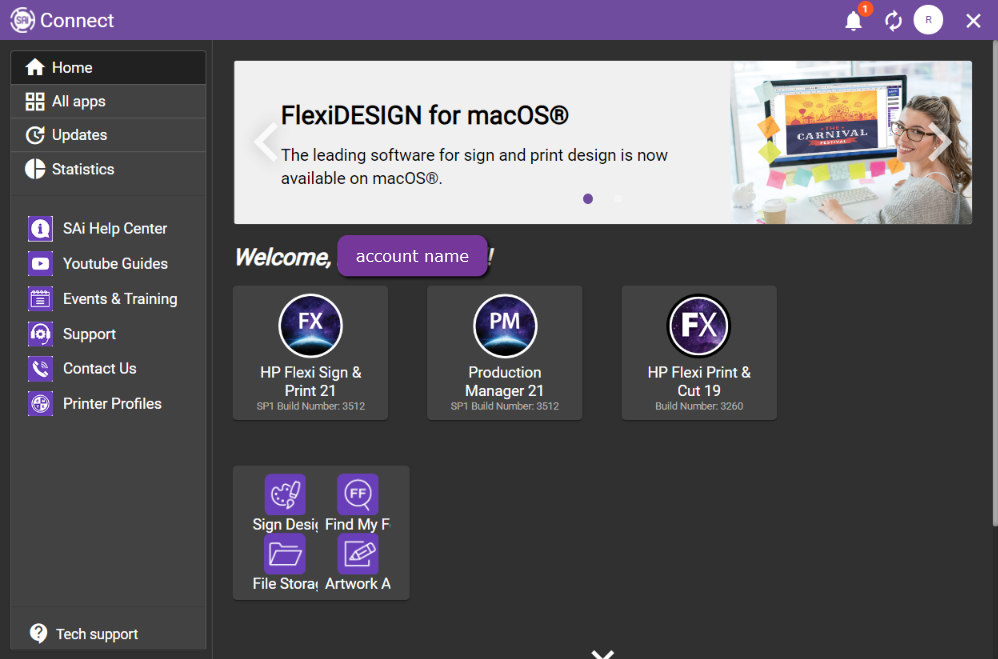
SAi Connect ist eine neue Funktion, die mit der Einführung von Flexi 22 verfügbar ist. Es ist ein Dashboard für den schnellen Zugriff auf eine Vielzahl von Funktionen und Informationen.
Für die meisten dieser Funktionen benötigt SAi Connect eine Internetverbindung.
-
Verwalten Sie Ihre Software-Installationen:
- Starten Sie Ihre Software
- Flexi oder Enroute herunterladen oder aktualisieren
- Flexi oder Enroute installieren oder deinstallieren
- Aktualisieren Sie Ihre Software
- Alle Lizenzen des Kontos anzeigen und verwalten
- Verwalten Sie Ihre Abonnements
-
Erhalten Sie wichtige Benachrichtigungen über Ihr Konto, einschließlich:
- Abonnement-Verlängerungen
- Software-Aktualisierungen
- Die neuesten Nachrichten und Angebote
-
Schneller Zugriff auf zahlreiche Funktionen:
- Help Center für Schulung und Fehlerbehebung
- YouTube-Videos zu Arbeitsabläufen und Funktionen
- Technische Unterstützung
-
Nutzungsstatistiken für alle Geräte und Lizenzen an einem praktischen Ort
- Echtzeitstatistiken zu Aufträgen, einschließlich Medien- und Tintenverbrauch
- Daten können nach Datum, Gerät, Lizenz und mehr gefiltert werden
- Hinweis: Nutzungsstatistiken sind nur für Flexi, Flexi Design, FlexiSIGN und FlexiSIGN & PRINT Lizenzen verfügbar. Andere Versionen von Flexi (einschließlich HP Editionen und andere OEM-Versionen) haben keinen Zugriff auf Nutzungsstatistiken.
- Echtzeitstatistiken zu Aufträgen, einschließlich Medien- und Tintenverbrauch
Bei SAi Connect anmelden
Wenn Sie SAi Connect zum ersten Mal starten, werden Ihre Anmeldedaten abgefragt. Dazu sind die gleichen Anmeldedaten erforderlich, die Sie für saicloud.com verwendet haben. Sobald Sie sich angemeldet haben, werden Ihre Konto- und Lizenzierungsinformationen von SAi Cloud für die Verwendung in SAi Connect erfasst.
Wenn Sie das Kontrollkästchen Automatisch anmelden aktivieren, speichert SAi Connect Ihre SAi Cloud-Anmeldedaten für eine sofortige Anmeldung, sobald es gestartet wird.
Laufen im Hintergrund
Wenn Sie auf das X in der oberen rechten Ecke klicken, um SAi Connect zu schließen, wird es in die Taskleiste minimiert (in der Regel in der unteren rechten Ecke), damit es weiterhin Nutzungsdaten für Sie sammeln kann. Sie können auf das Symbol doppelklicken oder mit der rechten Maustaste darauf klicken, um es wieder einzublenden. Wenn Sie es schließen möchten, klicken Sie mit der rechten Maustaste darauf und wählen Sie "Beenden".
Hinweis: Wenn Sie versuchen, SAi Connect über Ihre Desktop-Verknüpfung zu starten und nichts passiert, überprüfen Sie die Taskleiste wie unten gezeigt.
Andere Basisfunktionen
Benachrichtigungsfach
Wenn Sie Benachrichtigungen erhalten haben, wird ein Kreis mit einer roten Zahl darin angezeigt. Bei diesen Benachrichtigungen kann es sich um Benachrichtigungen über Abonnements und Zahlungen bis hin zu neuen Softwareversionen und Updates handeln.
Software auf dem neuesten Stand halten
SAi Connect informiert Sie, wenn Updates für Ihre Software verfügbar sind und aktualisiert diese für Sie. Siehe: SAi Connect - Aktualisieren Ihrer Software
Auffrischen
Mit dieser Schaltfläche wird die App mit den neuesten verfügbaren Informationen zu Ihren Lizenzen, Abonnements, Daten und mehr aktualisiert.
Konto
- Präferenzen: Präferenzen bezüglich SAi Connect.
- Abonnements verwalten: Führt Sie zu einer Seite, auf der Sie Ihre Zahlungen und Abonnements verwalten können. Sie müssen Ihre Anmeldedaten erneut eingeben, um auf diese Funktion zuzugreifen.
- Abmelden: Meldet Sie von SAi Connect ab. Sie müssen sich anmelden, um die Funktion erneut nutzen zu können. Hinweis: Sie können auf beliebig vielen Computern gleichzeitig bei SAi Connect angemeldet sein, es gibt keine Begrenzung.
Schließen Sie
Wie oben erwähnt, schließt diese Schaltfläche die Software nicht, sondern minimiert sie in die Taskleiste. Um die Software zu schließen, müssen Sie mit der rechten Maustaste auf die Software in der Taskleiste klicken und dann Schließen wählen.
Außerdem ist SAi Connect so eingestellt, dass es bei der ersten Anmeldung bei Windows gestartet wird. Wenn Sie dies ändern möchten, öffnen Sie Ihren Task-Manager, klicken Sie mit der rechten Maustaste auf SAi Connect und wählen Sie "Deaktivieren".