
¿Qué es SAi Connect?
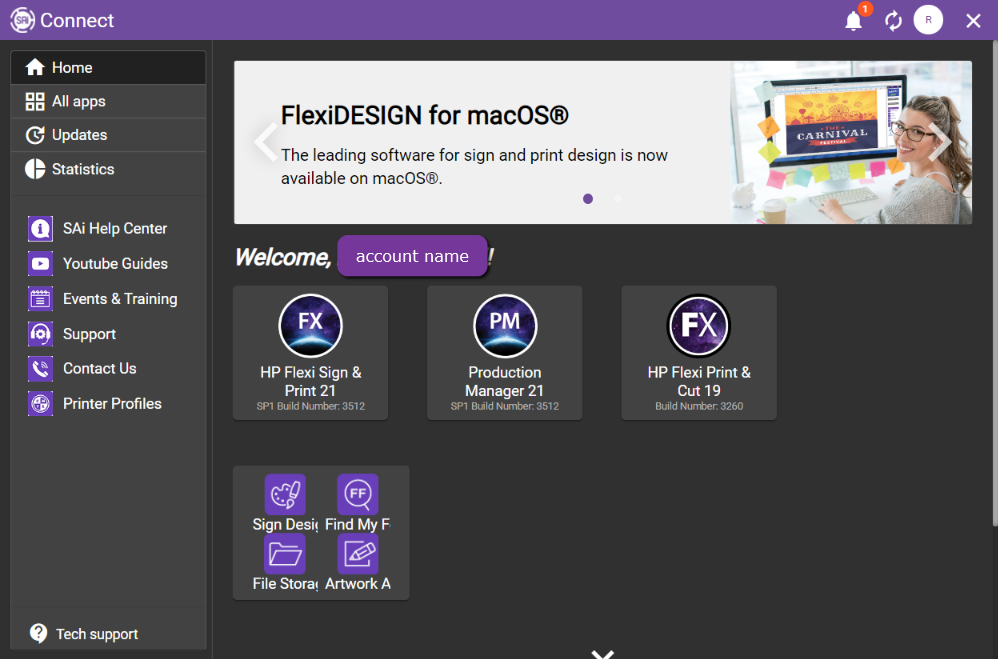
SAi Connect es una nueva función disponible con el lanzamiento de Flexi 22. Se trata de un panel de control para acceder rápidamente a una gran cantidad de funciones e información.
SAi Connect requiere una conexión a Internet para la mayoría de estas funciones.
-
Gestione sus instalaciones de software:
- Inicie el software
- Descargar o actualizar Flexi o Enroute
- Instalar o desinstalar Flexi o Enroute
- Actualice su software
- Ver y gestionar todas las licencias de la cuenta
- Gestione sus suscripciones
-
Reciba notificaciones importantes sobre su cuenta, entre otras:
- Renovación de suscripciones
- Actualizaciones de software
- Últimas noticias y ofertas
-
Acceso rápido a numerosas funciones:
- Centro de ayuda para formación y resolución de problemas
- Vídeos de YouTube sobre flujos de trabajo y funciones
- Asistencia técnica
-
Estadísticas de uso de todos los dispositivos y licencias en una única y práctica ubicación
- Estadísticas en tiempo real sobre los trabajos, incluido el uso de soportes y tinta
- Los datos se pueden filtrar por fecha, dispositivo, licencia, etc.
- Nota: Las estadísticas de uso sólo están disponibles para las licencias Flexi, Flexi Design, FlexiSIGN y FlexiSIGN & PRINT. Otras versiones de Flexi (incluidas las ediciones HP y otras versiones OEM) no tienen acceso a las estadísticas de uso.
- Estadísticas en tiempo real sobre los trabajos, incluido el uso de soportes y tinta
Conectarse a SAi Connect
Cuando inicies SAi Connect por primera vez, te pedirá tus datos de acceso. Esto requiere las mismas credenciales de inicio de sesión que utilizó para saicloud.com. Una vez que inicies sesión, recopilará la información de tu cuenta y licencia de SAi Cloud para utilizarla en SAi Connect.
Si marcas Iniciar sesión automáticamente, SAi Connect guardará tus credenciales de SAi Cloud para iniciar sesión inmediatamente cada vez que se inicie.
Funcionamiento en segundo plano
Si haces clic en la X de la esquina superior derecha para cerrar SAi Connect, se minimizará a la bandeja de tareas (generalmente en la esquina inferior derecha) para que pueda seguir recopilando datos de uso para tu uso. Puedes hacer doble clic o clic derecho en el icono para mostrarlo de nuevo. Si deseas cerrarlo, haz clic con el botón derecho y selecciona "Salir".
Nota: si intentas iniciar SAi Connect desde el acceso directo del escritorio y no ocurre nada, comprueba la bandeja de tareas como se muestra a continuación.
Otras funciones básicas
Bandeja de notificaciones
Si tienes alguna notificación, aparecerá un círculo con un número rojo. Estas notificaciones pueden ser cualquier cosa, desde notificaciones de suscripción y pago hasta nuevos lanzamientos y actualizaciones de software.
Mantener actualizado el software
SAi Connect te informará cuando haya actualizaciones disponibles para tu software y lo actualizará por ti. Ver: SAi Connect - Actualización de su software
Actualizar
Este botón obligará a la aplicación a actualizarse con la información más reciente disponible sobre sus licencias, suscripciones, datos, etc.
Cuenta
- Preferencias: Preferencias relativas a SAi Connect.
- Gestionar suscripciones: Te lleva a una página donde puedes gestionar tus pagos y suscripciones. Tendrás que volver a introducir tus credenciales para acceder a esta función.
- Cerrar sesión: Cierra la sesión de SAi Connect. Deberá iniciar sesión para volver a utilizar la función. Nota: Puedes iniciar sesión en SAi Connect en tantos ordenadores como desees simultáneamente, no hay límite.
Cerrar
Como se mencionó anteriormente, este botón no cierra el software, sino que lo minimiza en la bandeja de tareas. Para cerrar el software, deberá hacer clic con el botón derecho del ratón en la bandeja de tareas y seleccionar cerrar.
Además, SAi Connect está configurado para iniciarse cuando inicias sesión en Windows. Si quieres cambiar esto, entra en el administrador de tareas, haz clic con el botón derecho en SAi Connect y selecciona "Desactivar".