

Disporre i pezzi sulla piastra per massimizzare l'utilizzo del materiale. È possibile accedere a due diverse finestre di dialogo per il nesting dallo strumento Nest: Shape Nester e Block Nester.
Parametri comuni di nidificazione
| Quantità |
Il numero di copie delle parti selezionate da creare e annidare. È possibile applicare una quantità individuale a ciascuna parte selezionandola e modificando la quantità prima di fare clic su Applica. |
| Ordine di priorità |
La priorità di ciascun oggetto da annidare, utilizzata per determinare l'ordine di annidamento. |
| Gap |
Distanza minima tra ogni contorno annidato. |
| Margine |
Distanza minima tra il bordo della lastra e i contorni da annidare. |
| Fogli multipli |
Quando è selezionata, vengono creati livelli aggiuntivi per consentire l'annidamento di tutti gli oggetti. Dopo aver annidato gli oggetti, tutti i livelli saranno attivati; fare clic sulle frecce dei livelli per scorrere i livelli annidati. |
| Creare il resto |
Quando è selezionata, crea un contorno che rappresenta il residuo del materiale utilizzato per tagliare gli oggetti. È possibile creare il resto e una nuova lastra. Vedere Creare una lastra dal contorno |
| Creare un riepilogo |
Una volta selezionato, viene generato un rapporto di riepilogo. È possibile accedere al rapporto utilizzando lo strumento Visualizza riepilogo |
 .
.Dialogo con i nidificanti di forma

Tipi di nidificanti di forma
Standard
Il nester di base che è lo standard dalla versione 4 di EnRoute.
Nuovo
Il New nester è in grado di riconoscere i contorni all'interno dei confini della lastra come ostruzioni e si annida intorno ad essi, offrendo un modo semplice per evitare i morsetti o una sezione del materiale con difetti.
Eredità
Il nester originale nelle prime versioni di EnRoute.
Parametri di Shape Nester
| Nest Originals |
When checked, the original objects will be nested. When additional quantities are defined, the originals will be highlighted when nested. |
| Step Angle |
Specify the angle in degrees objects are allowed to rotate by when nesting |
| Use Holes |
When checked, smaller contours will be nested inside the holes of larger contours |
| Obstruct (New Nester Only) |
When checked, contours within the boundaries of the plate will be recognized as obstructions. Contours will be nested around obstructions. Obstructions must be selected with the contours to be nested before activating the Nest tool. Obstruction contours will be displayed in red.
|
| Reference Grid |
Click the position of the plate to nest the contours in. The New nester allows multiple locations to be selected. |
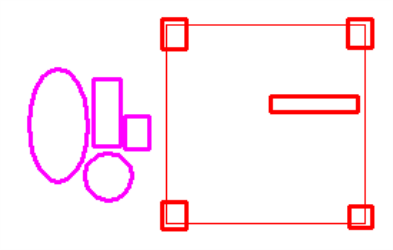
Block Nester Dialogue

Designed to nest squares and rectangles efficiently and provide tools to align contours for optimized cutting.
Block Nester Parameters
Allow Rotate |
When checked, selected contours can be rotated when nested. |
Create Common Line |
When checked, the block nester will generate a common line contour that can be used to generate toolpaths. The common line contour prevents double cutting rectangular parts. See the example below. |
Common Line Example
Using the block nester, the parts pictured below were nested and the common line was created using the following parameters:
| Quantity | 2 |
| Gap | 0.25" |
| Margin | 0.25" |
| Create Common Line | Checked |
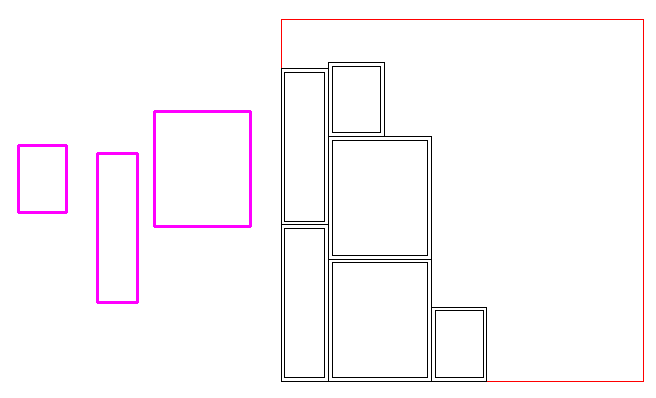
To cut the parts, a toolpath must be generated from the common line contour. Select the common line contour.

Attivare l'utensile Open Contour Offset  . Selezionare un utensile di fresatura da 1/4" e, nella sezione dei parametri della strategia, selezionare l'opzione Segui il centro del contorno. Fare clic su OK per applicare i percorsi utensile.
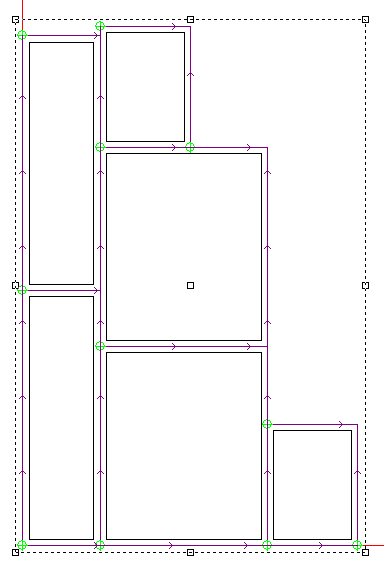
Assegnando alla distanza di taglio la stessa distanza dell'utensile, è possibile tagliare contemporaneamente entrambi i lati dei pezzi adiacenti.