

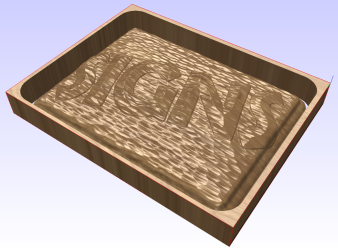
Simulare una vista renderizzata dell'output del progetto. Tutte le forme degli utensili vengono renderizzate con precisione, consentendo il rendering di percorsi utensile sia 2D che 3D.
Opzioni di simulazione
| Risoluzione | La risoluzione di visualizzazione dell'immagine renderizzata. Una risoluzione più alta crea un maggior numero di pixel nell'immagine e un'immagine più chiara, ma richiede più tempo per la visualizzazione. | ||||||
| Materiale Colore | Il colore del rilievo renderizzato. Fare clic sul pannello dei colori per selezionare un nuovo colore. | ||||||
| Texture del materiale | Selezionare una texture bitmap da applicare alla simulazione. Se non viene selezionata alcuna opzione, il colore del materiale verrà utilizzato per il rendering della simulazione. | ||||||
| Taglio Colore |
|
||||||
| Utilizzare i contorni selezionati come maschera | Quando è selezionata, qualsiasi contorno selezionato verrà utilizzato come maschera per l'area da simulare. | ||||||
| Salvare la simulazione come rilievo | La simulazione verrà salvata come rilievo e collocata nella piastra | ||||||
| Tolleranza di simulazione | Quanto la simulazione visualizzerà i percorsi utensile in rilievo? |
Controlli
 |
Riavvolgimento | Riavvolgere la simulazione all'inizio |
 |
Disegnare il segmento successivo | Avanza la simulazione fino a quando non viene disegnato il segmento successivo. |
 |
Pausa | Mettere in pausa la simulazione |
 |
Prossimo ascensore | Avanzamento della simulazione al sollevamento successivo dello strumento |
 |
Prossimo strumento | Avanzamento della simulazione al cambio utensile successivo |
 |
Fatto | Terminare la simulazione e chiudere la finestra di dialogo della simulazione 2D. |
 |
Opzioni di simulazione | Aprire la finestra di dialogo delle opzioni di simulazione |
 |
Render | Alterna la vista renderizzata |
 |
Ordine | Visualizzare la finestra di dialogo Ordinamento percorso utensile. È possibile modificare l'ordine di priorità, l'utensile, la strategia e il metodo di ordinamento dallo strumento Simulazione 2D e rivederlo. Fare clic sul pulsante Aggiorna ordine per applicare le modifiche |