

(作図>輪郭の編集>ノイズ歪み)
ランダムなノイズパターンを導入して輪郭を歪ませます。入力パラメータを使って歪みの大きさを調整できます。
以下の画像は、ノイズ歪みを導入する前と後の輪郭のセットを示しています。
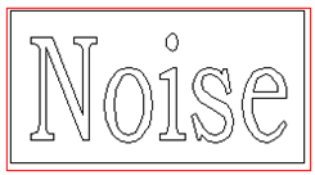
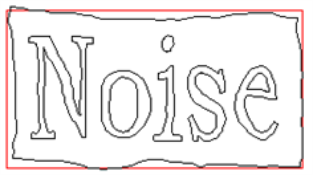
歪みツールは輪郭またはリリーフを変更できます。リリーフを歪ませることは、歪んだ輪郭からリリーフを作成することとは異なる効果を生み出します。以下にその違いを示します。
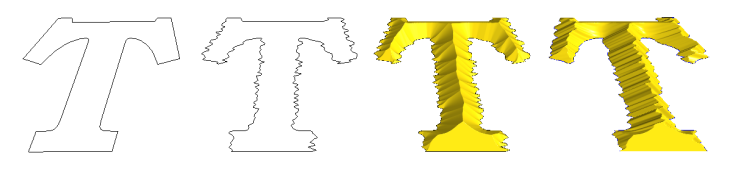
一番左の輪郭が元の輪郭で、右の輪郭が歪ませたものです。左のリリーフは歪んだ輪郭にベベル付きリリーフを適用して作成されました。右のリリーフは元の輪郭にベベル付きリリーフを適用した後、ノイズ歪みを加えて作成されました。
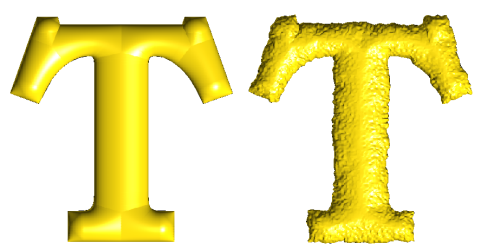
別の例では、左の元のリリーフに微妙なテクスチャを加えて独特な表面を作り出す方法を示しています。
方法1

ノイズの大きさと位置を制御するパラメータを定義します。
| 波長 | ノイズが輪郭に沿って適用される長さを定義します。値が大きいほど歪みが長い距離に広がります。 |
| ジッター | 歪みの強さを定義します。小さい値は微妙な歪みを生み、大きい値は歪みを強調します。 |
| 水平振幅 | 輪郭が水平(X-Y)平面で歪む距離です。 |
| 垂直振幅 | 輪郭がZ軸方向に歪む距離です。輪郭を垂直方向に平坦に保つには、この値を0に設定してください。 |
方法2

方法2は方法1より多くのパラメータを提供し、ノイズを各方向で個別に制御できます。サイズとパワーという2つのパラメータがあり、それぞれ2セットあります。輪郭は2回のパスで歪ませ、それぞれのパラメータセットが1回の歪みパスを制御します。
| サイズ | X、Y、Z方向の歪みの大きさを定義します。値を0に設定すると、その方向の歪みを制限できます。 |
| パワー | 各方向の歪みの強さを定義します。小さい値は微妙な歪みを生み、大きい値はより強調された歪みを作ります。 |