

(加工>3Dシミュレーション)
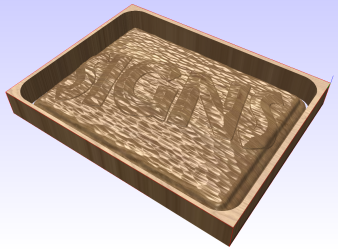
設計出力のレンダリングビューをシミュレートします。すべてのツール形状が正確にレンダリングされ、2Dおよび3Dのツールパスのレンダリングが可能です。
シミュレーションオプション
| 解像度 | レンダリング画像の表示解像度。解像度が高いほど画像のピクセル数が増え、より鮮明な画像になりますが、表示に時間がかかります。 | ||||||
| 素材の色 | レンダリングされるレリーフの色。カラーパネルをクリックして新しい色を選択できます。 | ||||||
| 素材のテクスチャ | シミュレーションに適用するビットマップテクスチャを選択します。選択しない場合は、素材の色がシミュレーションのレンダリングに使用されます。 | ||||||
| 切削色 |
|
||||||
| 選択した輪郭をマスクとして使用 | チェックを入れると、選択した輪郭がシミュレーションする領域のマスクとして使用されます。 | ||||||
| シミュレーションをレリーフとして保存 | シミュレーションはレリーフとして保存され、プレートに配置されます。 | ||||||
| シミュレーション許容差 | シミュレーションがレリーフツールパスをどれだけ正確に表示するかの設定です。 |
コントロール
 |
巻き戻し | シミュレーションを最初に巻き戻します。 |
 |
次のセグメントを描画 | シミュレーションを進めて次のセグメントを描画します。 |
 |
一時停止 | シミュレーションを一時停止します。 |
 |
次のリフト | シミュレーションを次のツールリフトまで進めます。 |
 |
次のツール | シミュレーションを次のツール交換まで進めます。 |
 |
終了 | シミュレーションを終了し、2Dシミュレーションダイアログを閉じます。 |
 |
シミュレーションオプション | シミュレーションオプションダイアログを開きます。 |
 |
レンダリング | レンダリングビューの切り替えを行います。 |
 |
順序 | ツールパスの順序設定ダイアログを表示します。2Dシミュレーションツールの優先順序、ツール、戦略、および並べ替え方法で変更を行い、確認できます。変更を適用するには順序を更新ボタンをクリックしてください。 |