
São fornecidas várias ferramentas para posicionar e dimensionar com precisão os objectos no EnRoute.
Com o Rato
Os objectos no espaço de trabalho podem ser movidos interactivamente utilizando o rato. Para mover uma seleção, clique em qualquer um dos contornos da seleção e arraste para a nova localização. É importante clicar no contorno para manter a seleção, como mostra a imagem abaixo.
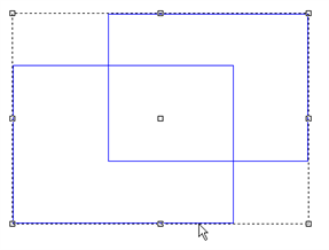
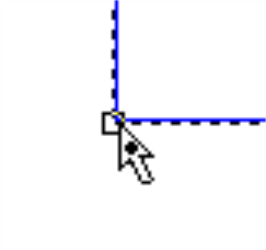
Os contornos podem ser movidos utilizando as nove pegas de seleção à volta da caixa de seleção. A alça central sempre moverá a seleção quando clicada e arrastada pela área de trabalho. Se clicar em qualquer uma das outras pegas, o tamanho da seleção será reduzido, mas se o cursor for colocado perto da pega de seleção e arrastado, a seleção será encaixada na pega para uma colocação precisa. As imagens abaixo ilustram a colocação do cursor.
 |
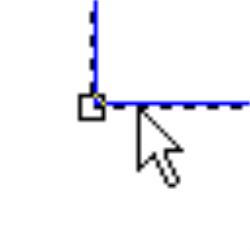 |
| Contorno da escala | Mover contorno |
Os contornos podem ser escalados interactivamente clicando em qualquer uma das pegas de seleção à volta do perímetro da caixa de seleção e arrastando. Mantenha a tecla SHIFT premida enquanto arrasta para dimensionar a seleção proporcionalmente.
Ajuste preciso
O Centro de introdução de precisão pode ser ativado premindo a tecla F2 e fornece uma interface para ajustar objectos com precisão. Existem 3 separadores no centro de introdução de precisão: Escala, Rodar e Mover.
A escala da seleção pode ser realizada no separador Escala, introduzindo as dimensões ou um fator de escala. Marque a opção Proporcional para dimensionar a seleção proporcionalmente.
Para rodar uma seleção a partir do separador Rodar, o eixo de rotação deve ser definido. Para rodar na vista superior, o contorno roda em torno do eixo Z no plano X-Y. Por defeito, o centro de rotação é o centro da seleção, mas isso pode ser alterado introduzindo novas coordenadas para o centro de rotação. Introduza o ângulo de rotação pretendido e clique em OK para completar a rotação.
Mova um contorno através do separador Mover, definindo o canto da seleção para definir a posição e, em seguida, introduzindo as coordenadas para essa localização. Clique em OK para mover a seleção.
Ferramentas Mover, Redimensionar e Rodar
Existem também ferramentas para Mover, Redimensionar e Rodar objectos que podem ser activadas a partir da barra de ferramentas.