
本文将说明如何将所有设置和首选项(包括驱动程序、刀具路径、策略等)转移到新的 EnRoute 安装中。有两种情况适用此操作:
- 将设置复制到不同计算机上的新安装
- 将设置复制到同一计算机上的新安装
复制到不同计算机上的新安装
-
- 关闭 EnRoute
- 导航到 C:\EnRoute(对于 EnRoute 3.x,导航到 C:\Program Files\EnRoute)
- 将以下所有文件复制到闪存驱动器:
- CutTemplates.ini
- MaterialLibrary.ini
- PlanTemplates.ini
- PlateLibrary.ini
- StategyTemplates.ini
- ToolLibrary.ini
- EnRoutePreferences.XML(EnRoute 4.1 及更高版本)
- Ndrivers 文件夹(整个文件夹,除非您知道要查找的内容)
- 如果您使用自动刀具路径,请复制整个 AutoTP 文件夹
- 将文件复制到新计算机
- 在新计算机上,将所有文件复制到相同的位置,且EnRoute 处于关闭状态。
- 例如,EnRoutePreferences.xml 来自 C:\EnRoute,因此需要放回 C:\EnRoute。上述大多数文件默认来自 C:\EnRoute。
注意:如果您将这些文件保存在闪存驱动器上并将该驱动器妥善存放,您将始终拥有 EnRoute 设置的备份。
这些文件与之前任何版本的 EnRoute 向前兼容。例如,如果您从 EnRoute 5 升级到 7,您在 5 版本中的所有设置将在 7 版本中保持完整。
复制到同一计算机上的新安装
- 打开 EnRoute
- 转到帮助 > 加载设置
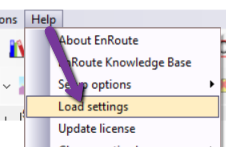
- 导航到之前安装的 EnRoute 安装文件夹(通常在 C:\ 盘)
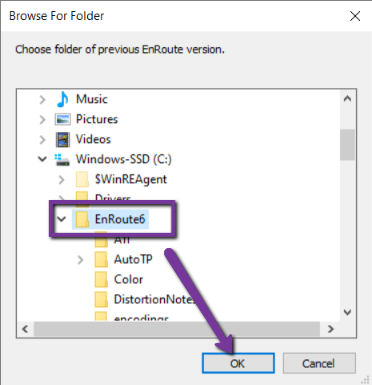
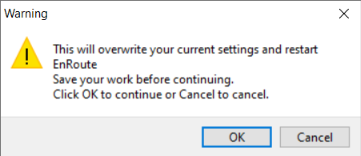
- 选择该文件夹并点击确定。将出现警告对话框,提示 EnRoute 将暂时关闭。继续前请确保保存所有现有工作。
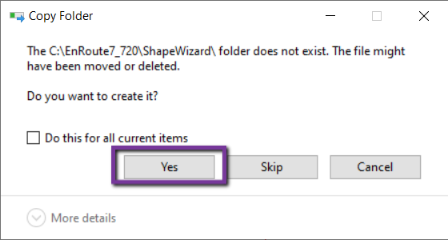
- 您可能会收到某个文件夹不存在的警告。点击是。这是该功能正常工作的必要步骤。
6. EnRoute 将自动从之前的安装中提取所有设置和首选项。请等待完成。