
当您打开新文档时,定义板材对话框会自动弹出。您也可以在 加工 > 定义板材 菜单中或 文件工具栏 上找到它。其他板材定义选项也可以在这些相同的菜单中找到。

指定工作材料的尺寸和材料类型。
参数
| 宽度 | 板材沿X轴的尺寸 |
| 高度 | 板材沿Y轴的尺寸 |
| 厚度 | 板材沿Z轴的尺寸 |
| X/Y 原点 | 板材左下角的位置 |
| X/Y 边距 | 如果填写,将在板材内生成第二个虚线矩形,边距为指定值。通常用于遮蔽夹具位置。 |
| 表面选项 | 选择将板材表面设置为材料顶部或材料底部(桌面顶部)。 |
| 包裹板材 | EnRoute 支持旋转轴CNC机床的输出。启用包裹板材将自动设置X或Y方向的板材尺寸,使其与被包裹的设计兼容。包裹板材的尺寸是包裹表面的周长,这对应于材料的厚度,对于包裹表面来说即是材料的半径。 |
| 材料 | 选择所用材料类型。材料定义在材料库中。 |
| 保存 | 将当前板材参数保存为模板。定义另一块板材时可以从模板框中加载该模板。 |
| 移除 | 删除当前选中的模板。 |
| 适配设计 | 自动调整板材的高度和宽度以适应当前设计。 |
| 适配所选对象 | 自动调整板材的高度和宽度以适应当前选中的轮廓。 |
从轮廓创建板材

定义任意形状的板材。选择任意闭合轮廓并激活“从轮廓创建板材”命令。
该工具在与嵌套工具创建的剩余轮廓配合使用时非常有用,可自动将下一块板材定义为上次切割后的剩余板材。


板材面板

定义面板内的区域以生成刀路输出。该工具最适合将大型设计拆分成可切割的小块。
- 定义一个基本板材,尺寸应为要切割的设计大小。
- 激活板材面板命令,板材边界内会出现宽黄色边框。
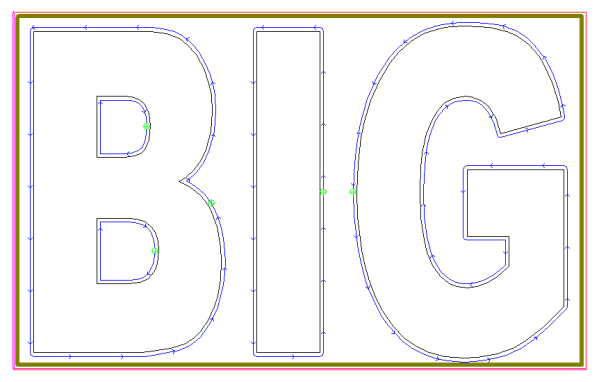
点击板材边界外并拖动到面板内所需位置以创建面板。按 Enter 应用。
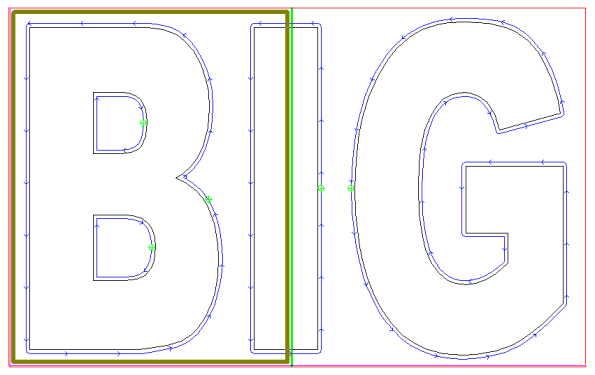 使用 F2 按钮打开精确对话框,精确放置面板边界。点击 确定 应用。
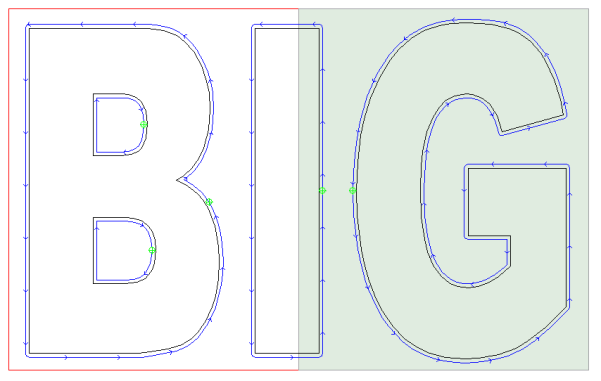
阴影区域为生成刀路的活动区域,任何穿越边界的刀路在输出时将被截断。
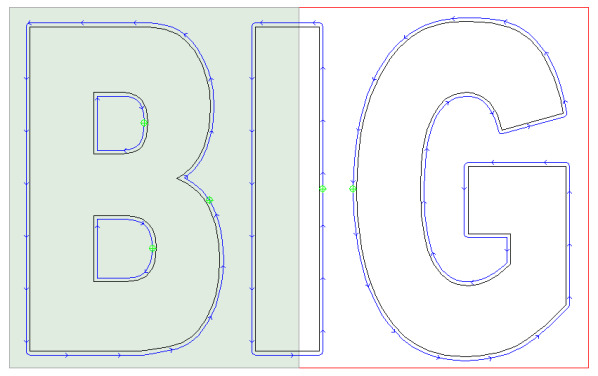
切换活动面板时,激活板材面板命令并点击不同面板。按 Enter,或打开 F2 菜单并点击 确定 应用更改。
板材模板
模板可用于保存板材设置,便于多个设计间重复使用。
创建模板
- 在板材定义对话框中输入参数
- 在模板框中输入模板名称
- 点击保存,将模板添加至库中
使用模板
- 打开板材定义对话框
- 点击模板下拉框
- 从列表中选择模板以加载已保存的参数