

在工作区创建文本并修改参数,如大小、字体和间距。精确工具栏左侧允许选择字体并显示所选字体的预览。
参数
 | 定义所创建文本对象的高度。高度参数是一个乘数,用于根据所选字体定义的默认宽度调整字符高度。调整该参数时,光标高度会变化以预览新的文本高度。 |
 | 定义文本字符的倾斜度。正值使字母向右倾斜,负值使字母向左倾斜。 |
 | 定义文本字符的宽度。宽度参数是一个乘数,用于根据所选字体定义的默认宽度调整字符宽度。 |
 | 定义字符之间的间距。正值增加间距,负值减少间距。 |
 | 调整所选文本的位置,上移或下移。正值向上移动文本,负值向下移动文本。 |
 | 选择首选的文本对齐方式。左对齐、居中或右对齐。 |
 | 切换文本创建在线条或曲线的哪一侧。 |
创建文本
- 激活添加文本命令。
- 在工作区左键单击以放置光标。要在弧线或曲线上创建文本,请在文本起点处左键单击轮廓。
- 选择文本样式,字体选择右侧将显示预览。
- 输入文本以在工作区创建文本。
- 选择关闭按钮退出。
编辑现有文本
- 所有文本创建工具均可用于编辑文本,首先激活添加文本命令。
- 左键单击要编辑的文本。光标将自动对齐并定位于所选文本中。
- 点击并拖动以选择文本中的字符。每个被选字符周围会出现一个框,表示已被选中。
- 修改工具栏中的文本参数以更改所选文本。
- 选择关闭按钮退出。
编辑文本字符间距

- 选择要编辑的文本。
- 激活编辑现有文本命令。
- 点击要编辑的文本。
将出现彩色点用于编辑文本。
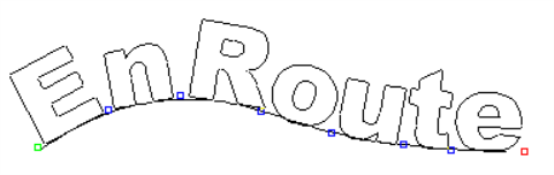
- 绿色点更改线条的起点,蓝色点调整单个字母间距,红色点均匀调整所有字母的间距。
将文本转换为曲线

在生成刀路之前,文本对象必须转换为曲线。
任何刀路命令都会自动将文本转换为曲线,或者您也可以使用此工具将文本转换为曲线。
- 选择要转换的文本对象。
- 激活将文本转换为曲线命令,文本将立即被转换。
文本显示颜色将从文本对象显示颜色变为标准轮廓显示颜色。
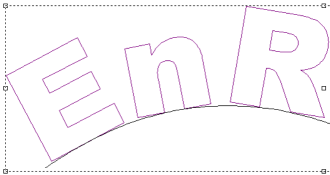
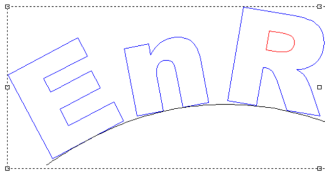
文本对象 转换为曲线的文本