(siehe auch: Text-Übersicht)
Mit dem Braille-Werkzeug können Sie Text in Braille-Schrift umwandeln. Beachten Sie, dass dieses Werkzeug nur Punkte erzeugt; es gibt keine inhärente Funktionalität, um einen Drucker oder ein anderes Gerät zu veranlassen, erhabene oder abgeschnittene Braille-Schrift zu erzeugen.
So verwenden Sie das Braille-Werkzeug:
- Markieren Sie den Text, den Sie umwandeln möchten.
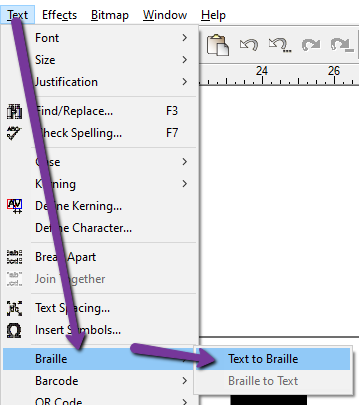
- Zeigen Sie im Menü Text auf Braille und wählen Sie Text in Braille.

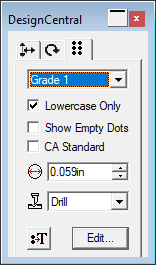
Sie können die folgenden Parameter mit Braille einstellen:
| Grad 1 oder Grad 2 |
Ändert die Braille-Kodierung auf Grad 1 oder Grad 2.
|
| Nur Kleinbuchstaben | Konvertiert den Text in Kleinbuchstaben, wobei die Großbuchstaben entfernt werden. |
| Leere anzeigen | Aktivieren Sie dieses Kontrollkästchen, um alle leeren Punkte in Ihrem Text anzuzeigen, wenn dieser markiert ist. Leere Punkte werden nicht ausgegeben. |
| CA-Standard | Aktivieren Sie dieses Kontrollkästchen, um die Braille-Kodierung an die kalifornische Braille-Norm anzupassen, die einen bestimmten Abstand zwischen den Braille-Punkten vorschreibt. |
 |
Durchmesser der einzelnen Braille-Punkte. |
| Bohrung | Standardstil. Markierungen für zu bohrende Löcher.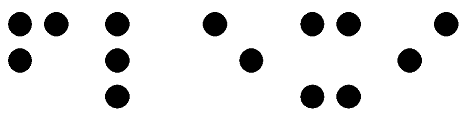 |
| Fill | Fill Stil platziert einen schwarzen Rand um die Braille-Schrift und verbindet die Objekte so, dass die Braille-Punkte Löcher sind. |
| Laser | Der Stil Laser platziert einen schwarzen Rahmen hinter der Braille-Schrift und weist den Punkten einen radialen Farbverlauf zu, so dass die Mitte weiß und der Umfang schwarz ist.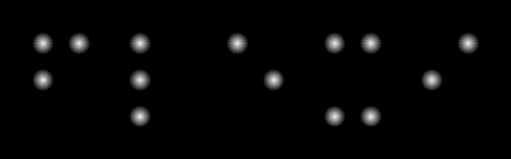 |
 |
Konvertiert Braille-Text zurück in normalen Text. |
| Bearbeiten | Klicken Sie auf diese Schaltfläche, um den Originaltext zu bearbeiten.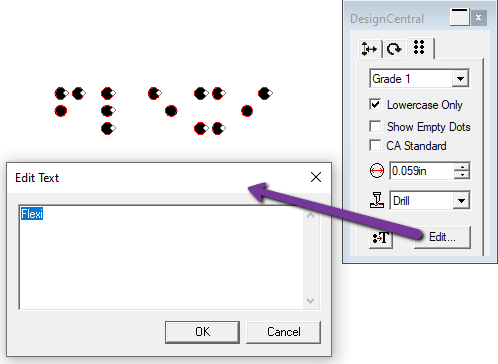 |