

Erstellen Sie Text im Arbeitsbereich und ändern Sie Parameter wie Größe, Schriftart und Abstände. Auf der linken Seite der Präzisionswerkzeugleiste können Sie die Schriftart auswählen und eine Vorschau der ausgewählten Schriftart anzeigen.
Parameter
 |
Bestimmt die Höhe der erstellten Textobjekte. Der Parameter Höhe ist ein Multiplikator, der die Zeichenhöhe im Verhältnis zur Standardbreite, die durch die ausgewählte Schriftart definiert ist, anpasst. Wenn der Parameter angepasst wird, ändert der Cursor seine Höhe, um die neue Texthöhe in der Vorschau anzuzeigen. |
 |
Bestimmt die Neigung von Textzeichen. Positive Werte bewirken, dass sich der Buchstabe nach rechts neigt, negative Werte neigen den Buchstaben nach links. |
 |
Bestimmt die Breite der Textzeichen. Der Parameter width ist ein Multiplikator, der die Zeichenbreite relativ zur Standardbreite der ausgewählten Schriftart anpasst. |
 |
Definieren Sie den Abstand zwischen den Zeichen. Positive Werte vergrößern den Abstand, negative Werte verkleinern den Abstand |
 |
Passen Sie die Position des markierten Textes nach oben oder unten an. Positive Werte verschieben den Text nach oben, negative Werte nach unten. |
 |
Wählen Sie die gewünschte Textausrichtung. Links, mittig oder rechtsbündig. |
 |
Schaltet um, auf welcher Seite einer Linie oder Kurve der Text erstellt wird. |
Text erstellen
-
Aktivieren Sie den Befehl Text hinzufügen
-
Klicken Sie mit der linken Maustaste in den Arbeitsbereich, um den Cursor zu platzieren. Um Text auf einem Bogen oder einer Kurve zu erstellen, klicken Sie mit der linken Maustaste auf die Kontur am Startpunkt des Textes.
-
Wählen Sie den Textstil aus, eine Vorschau wird rechts neben der Schriftauswahl angezeigt.
-
Geben Sie Text ein, um ihn im Arbeitsbereich zu erstellen.
-
Wählen Sie zum Beenden die Schaltfläche Schließen.
Vorhandenen Text bearbeiten
-
Alle Werkzeuge zur Texterstellung können zum Bearbeiten von Text verwendet werden, zunächst mit dem Befehl Text hinzufügen.
-
Klicken Sie mit der linken Maustaste auf den zu bearbeitenden Text. Der Cursor rastet an der Stelle des ausgewählten Textes ein.
-
Klicken und ziehen Sie über die Zeichen im Text, um sie auszuwählen. Um jedes Zeichen erscheint ein Kasten, der anzeigt, dass es ausgewählt wurde.
-
Ändern Sie die Textparameter in der Symbolleiste, um den ausgewählten Text zu ändern.
-
Wählen Sie zum Beenden die Schaltfläche Schließen.
Text-Zeichenabstände bearbeiten

-
Wählen Sie den zu bearbeitenden Text aus.
-
Aktivieren Sie den Befehl Vorhandenen Text bearbeiten .
-
Klicken Sie auf den zu bearbeitenden Text.
-
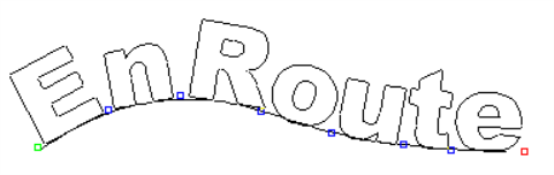
Es erscheinen farbige Punkte, mit denen Sie den Text bearbeiten können.
-
Der grüne Punkt ändert den Anfangspunkt der Linie, der blaue Punkt passt den Abstand einzelner Buchstaben an, und der rote Punkt passt den Abstand aller Buchstaben gleichermaßen an.
Text in Kurven umwandeln

Textobjekte müssen in Kurven umgewandelt werden, bevor Werkzeugwege erzeugt werden können.
-
Wählen Sie die zu konvertierenden Textobjekte aus.
-
Aktivieren Sie den Befehl Text in Kurven umwandeln und der Text wird sofort umgewandelt.
-
Die Farben der Textanzeige ändern sich von der Farbe der Textobjektanzeige zu den Standardfarben der Konturanzeige.
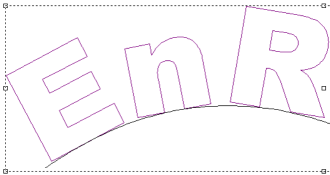
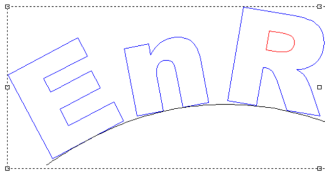
Text-Objekt In Kurven umgewandelter Text