
EnRouteのライセンス取得とダウンロードのヘルプについては、まずこちらの記事をご覧ください:ライセンスの有効化とEnRouteのダウンロード
.zipファイルをダウンロードしたら、内容をわかりやすい場所に解凍してください。

中にはさらに4つのzipフォルダがあります。そのうち1つだけが必要です:

ほとんどのユーザーは64ビットのインストーラーを使用します。EnRoute_X_Installer_32bit.zip:お使いのOSが32ビットの場合はこちらを使用してください。現在ではほとんどのシステムが64ビットなので、こちらを使用することはあまりありません。
zipフォルダを解凍する代わりに、フォルダのようにダブルクリックで開き、さらに.exeファイルをダブルクリックして開くこともできます。
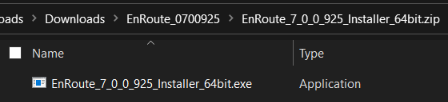
インストールウィザードが表示されます。[次へ]をクリックし、「同意する」を選択してください。


インストール先のフォルダを選択します。デフォルトの場所はC:\EnRoute7で、特に別の場所やハードドライブを指定していなければ十分です。

[インストール]をクリックします。
ソフトウェアのインストールが開始されます。完了するまでお待ちください。

インストール中に測定単位の選択を求められます。ミリメートルの場合は「はい」、インチの場合は「いいえ」をクリックしてください。後でソフトウェア内で変更することも可能です。

メールで受け取った、またはsaicloud.comのアカウントで確認できるアクティベーションコードを入力してください。

インストールが完了します。

デスクトップにショートカットを作成するオプションがあります。[完了]をクリックしてインストールを終了してください。
