
この記事では、新しいEnRouteインストールにすべての設定とプリファレンス(ドライバー、ツールパス、戦略などを含む)を転送する方法を説明します。これは以下の2つの状況で役立ちます:
- 異なるコンピューターへの新しいインストールへの設定のコピー
- 同じコンピューターへの新しいインストールへの設定のコピー
異なるコンピューターへの新しいインストールへのコピー
-
- EnRouteを閉じる
- C:\EnRouteに移動(EnRoute 3.xの場合はC:\Program Files\EnRouteに移動)
- 以下のすべてのファイルをフラッシュドライブにコピー:
- CutTemplates.ini
- MaterialLibrary.ini
- PlanTemplates.ini
- PlateLibrary.ini
- StategyTemplates.ini
- ToolLibrary.ini
- EnRoutePreferences.XML(EnRoute 4.1以降)
- Ndriversフォルダー(検索方法がわからない場合はフォルダー全体)
- 自動ツールパスを使用している場合は、AutoTPフォルダー全体をコピー
- 新しいコンピューターにファイルをコピー
- 新しいコンピューターで、EnRouteが閉じている間に同じ場所にすべてのファイルをコピーします。
- 例えば、EnRoutePreferences.xmlはC:\EnRouteから来ているので、C:\EnRouteに戻す必要があります。上記のほとんどのファイルはデフォルトでC:\EnRouteから来ています。
注意:これらのファイルをフラッシュドライブに保存し、安全な場所に保管しておけば、常にEnRouteの設定のバックアップを利用できます。
これらのファイルは、以前のバージョンのEnRouteからも前方互換性があります。例えば、EnRoute 5から7にアップグレードしても、5でのすべての設定が7にそのまま保持されます。
同じコンピューターへの新しいインストールへのコピー
- EnRouteを開く
- ヘルプ > 設定の読み込みに進む
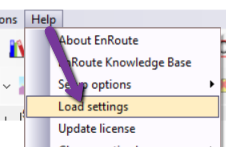
- 以前のEnRouteインストールのインストールフォルダーに移動(通常はC:\ドライブ内)
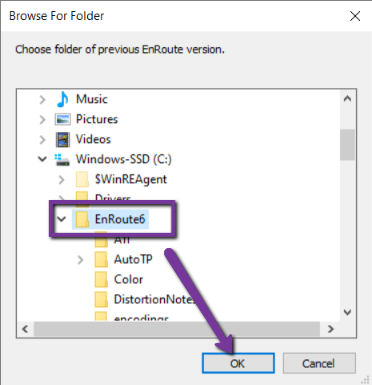
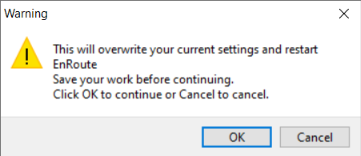
- そのフォルダーを選択してOKをクリックします。警告ダイアログが表示され、EnRouteが一時的に閉じることを知らせます。続行する前に作業内容を保存してください。
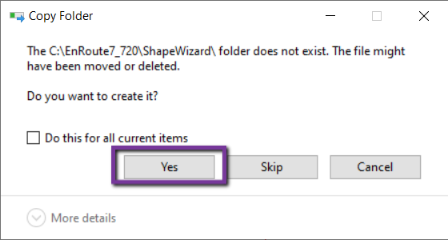
- 特定のフォルダーが存在しないという警告が表示される場合があります。はいをクリックしてください。これはその機能を動作させるために必要です。
6. EnRouteは前のインストールからすべての設定とプリファレンスを自動的に読み込みます。完了までお待ちください。