
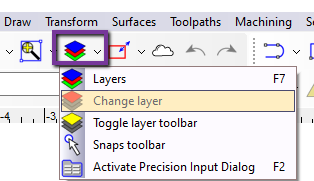
レイヤーは、描画要素を分離する方法を提供し、使用していない情報を非表示にすることができます。異なるレイヤーのオブジェクトは、設計の異なる部分を区別するために異なる色で表示できます。
レイヤーツールバー

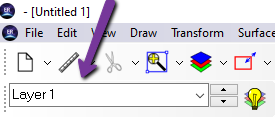
設定 > ツールバー > レイヤーでレイヤーツールバーを有効にします。レイヤーツールバーには、表示する特定のレイヤーを選択するための選択ボックスがあります。
すべてのレイヤーを有効化  ボタンはすべてのレイヤーを表示可能にします。
レイヤーダイアログ

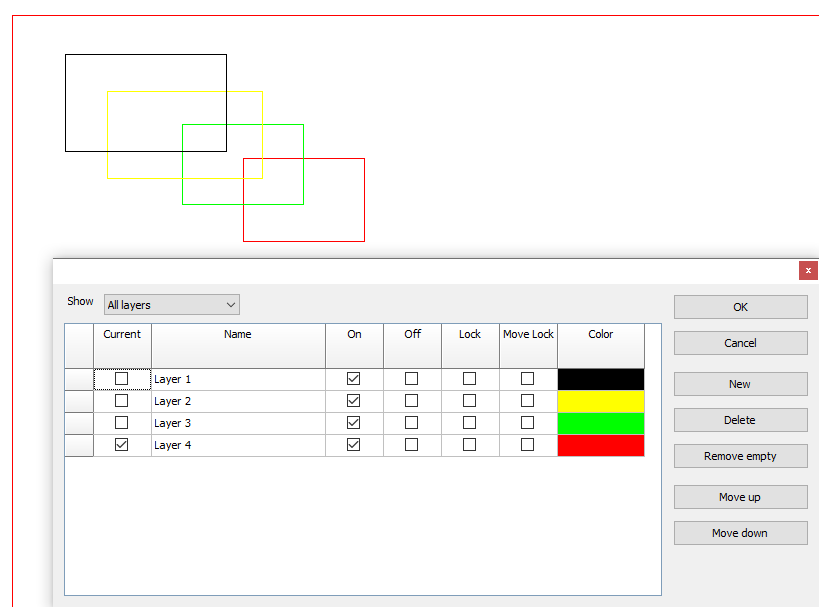
各レイヤーには、オン、オフ、ロック、および 移動ロック のオプションがあります。チェックボックスは、選択されたレイヤーにそのオプションが有効であることを示します。
| オン | レイヤー内のすべてのオブジェクトが表示され、選択可能です |
| オフ | レイヤー内のオブジェクトは一切表示されず、選択もできません |
| ロック | レイヤー内のすべてのオブジェクトは表示されますが、選択できません。描画ツールはロックされたジオメトリにスナップします。 |
| 移動ロック | レイヤー内のすべてのオブジェクトは表示され、選択可能ですが、移動はできません。 |
レイヤー操作
| 現在のレイヤーを選択 | そのレイヤーの 現在 ボックスをチェックします。 |
| 新しいレイヤーを追加 | 新規 をクリックします。新しいレイヤーはリストの一番下に追加され、現在のレイヤーとして選択されます。 |
| レイヤーを削除 | レイヤーを選択し、削除 をクリックします。レイヤー内のすべてのオブジェクトも削除されます。 |
| 空のレイヤーを削除 | 空の削除 ボタンをクリックします。 |
| レイヤー名を変更 | そのレイヤーの名前列のテキストを編集します。 |
| レイヤーの色を変更 | レイヤーの隣に表示されている色をクリックして色選択ダイアログを開きます。新しい色を選択し、OKをクリックします。 |
| レイヤーの移動 | レイヤーを選択し、上に移動または下に移動をクリックします。リストの左端の行ヘッダーをクリックしてドラッグすることでも移動できます。 |
| レイヤーの表示・非表示 | オン・オフ列で、レイヤーを表示するにはオンにチェック、非表示にするにはオフにチェックを入れます。現在のレイヤーは非表示にできません。 |
| レイヤーをロック | ロック オプションにチェックを入れます。チェックを外すとロックが解除されます。 |
| 変更を保存して終了 | OK をクリックします。 |
| 変更をキャンセル | キャンセル をクリックして変更を破棄します。 |
レイヤーの変更

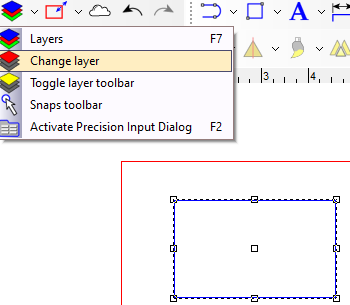
- レイヤーを変更するオブジェクトを選択します
- レイヤー変更コマンドを有効にします
- ダイアログウィンドウで新しいレイヤーをクリックします。現在のレイヤーと新しいレイヤーの両方が表示されます
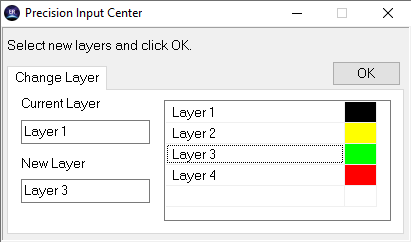
- OK をクリックします