
新しいドキュメントを開くと、自動的に「プレート定義」ダイアログが表示されます。また、加工 > プレート定義またはファイルツールバーからもアクセスできます。他のプレート定義オプションも同じメニュー内にあります。

作業材料の寸法と材料の種類を指定します。
パラメータ
| 幅 | X軸に沿ったプレートの寸法 |
| 高さ | Y軸に沿ったプレートの寸法 |
| 厚さ | Z軸に沿ったプレートの寸法 |
| X/Y 原点 | プレートの左下隅の位置 |
| X/Y マージン | 入力すると、指定されたマージン内に破線の二重矩形がプレート内に生成されます。通常はクランプ位置のマスキングに使用されます。 |
| 表面オプション | 材料の上面または材料の底面(テーブルの上面)にプレート表面を設定するか選択します。 |
| ラッププレート | EnRouteは回転軸付きCNCマシンの出力に対応しています。ラッププレートを有効にすると、設計に適合するようにXまたはY方向のプレートサイズが自動的に設定されます。ラップされたプレートの寸法は、ラップされた表面の周囲長であり、材料の厚さに対応します。ラップ表面の場合、これは材料の半径に相当します。 |
| 材料 | 使用する材料の種類を選択します。材料は材料ライブラリで定義されています。 |
| 保存 | 現在のプレートパラメータをテンプレートとして保存します。テンプレートはプレート定義時にテンプレートボックスから読み込むことができます。 |
| 削除 | 現在選択されているテンプレートを削除します。 |
| デザインに合わせる | 現在のデザインに合わせてプレートの高さと幅を自動調整します。 |
| 選択範囲に合わせる | 現在選択されている輪郭に合わせてプレートの高さと幅を自動調整します。 |
輪郭からプレートを作成

任意の形状でプレートを定義します。閉じた輪郭を選択し、「輪郭からプレートを作成」コマンドを有効にします。
このツールは、ネスティングツールによって作成された残材輪郭と併用すると便利で、最後の加工からの残材シートを自動的に次のプレートとして定義します。


プレートパネル

パネル内のエリアを定義してツールパスの出力を生成します。このツールは、大きなデザインを小さな部分に分割して加工する際に最も役立ちます。
- 基本的なプレートを定義します。加工するデザインのサイズである必要があります。
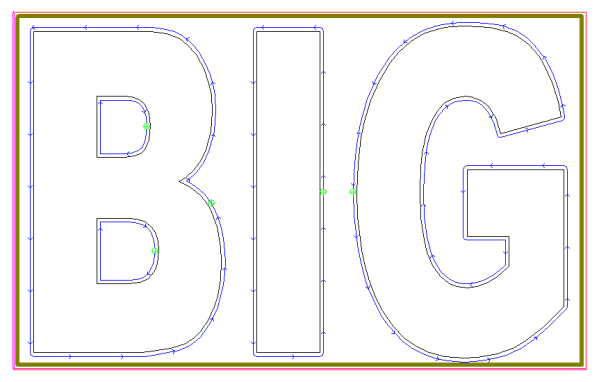
- プレートパネルを有効にすると、プレートエリア内に幅広の黄色い枠が表示されます。
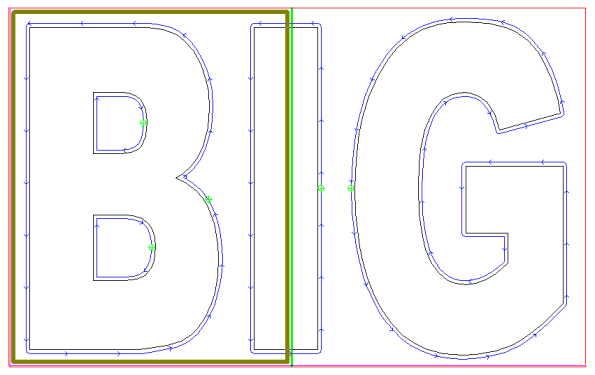
プレートエリアの外側をクリックしてドラッグし、パネル内の位置にプレートを作成します。適用するにはEnterキーを押します。
 精密なパネルエリアの配置には、F2ボタンを使って精度ダイアログウィンドウを開きます。OKをクリックして適用します。
塗りつぶされたエリアがツールパス生成のアクティブエリアです。エリアを越えるツールパスは出力時に切り取られます。
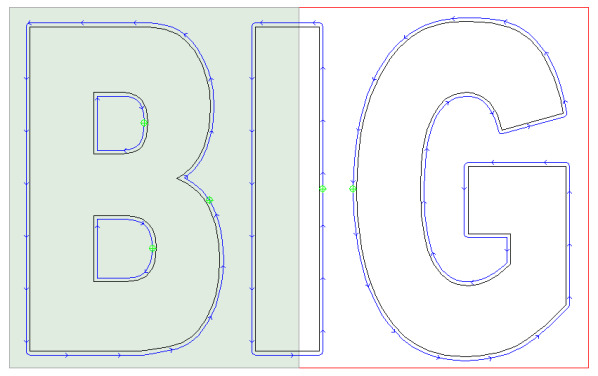
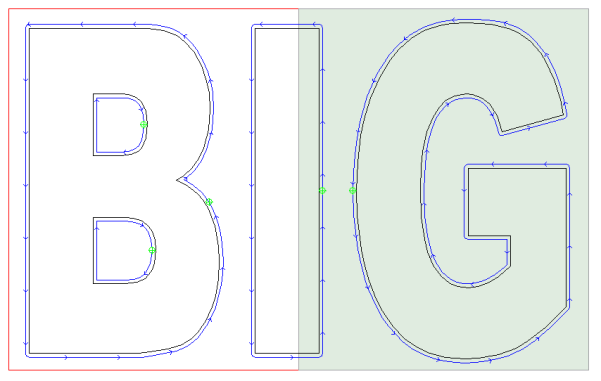
アクティブパネルを切り替えるには、プレートパネルを有効にして別のパネルをクリックします。変更を適用するにはEnterキーを押すか、F2メニューを開いてOKをクリックします。
プレートテンプレート
テンプレートは、複数のデザインで使用できるプレート設定を保存するために使用できます。
テンプレートの作成
- プレート定義ダイアログにパラメータを入力します
- テンプレートボックスにテンプレート名を入力します
- 保存をクリックしてテンプレートをライブラリに追加します
テンプレートの使用方法
- プレート定義ダイアログを開きます
- テンプレートのドロップダウンボックスをクリックします
- リストからテンプレートを選択して保存されたパラメータを読み込みます