
これらのオプションは、ファイルメニューまたはドキュメントのドロップダウンから見つけることができます。
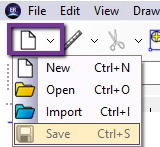
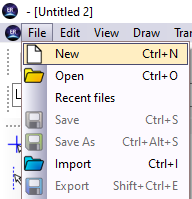
新しいドキュメントの作成

図面とツールパスを生成するためのドキュメントを作成します
既存のドキュメントを開く

既存のファイルを開きます。ファイルが .rou EnRoute ファイルでない場合は、それを中央に配置した新しいドキュメントを作成します。
保存および名前を付けて保存...

ファイルを初めて保存する場合、または「名前を付けて保存」が選択された場合、保存ダイアログボックスが表示され、ファイル名と場所を入力します。どちらの機能も、図面のすべての機能(ツール、ツールパスなどを含む)を保存する.rouファイル形式でファイルを保存します。
デザインのインポート

既存の EnRoute ドキュメントにアートワークをインポートします。これは、ビットマップを含む EnRoute が対応可能な任意のファイル形式で可能です。
- インポートコマンドを有効にします
- インポートするファイル形式とファイルの場所を選択します
-
開くをクリックします
インポートオプションについては設定を参照してくださいビットマップはツールパスを生成する前に輪郭に変換する必要があります。詳細はビットマップのベクトル化を参照してください。
デザインのエクスポート
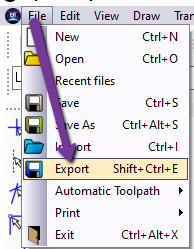
- ファイルメニューからエクスポートを選択してエクスポートダイアログを開きます
- ファイル形式とファイルの場所を選択します
- ファイル名を設定します
- 保存をクリックします
印刷

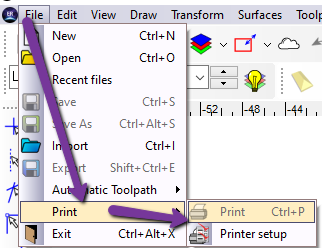
- 印刷コマンドを有効にします
-
印刷オプションを選択します
デザイン 現在のデザイン内のすべての輪郭を印刷します 選択範囲 選択された輪郭のみを印刷します ウィンドウ 画面に表示されている部分のみを印刷します プレート プレートのみを印刷します - OKをクリックします