

(作図>テキスト >テキスト追加)
ワークスペースでテキストを作成し、サイズ、フォント、間隔などのパラメータを変更します。精密ツールバーの左側ではフォントを選択でき、選択したフォントのプレビューが表示されます。
パラメータ
 | 作成されたテキストオブジェクトの高さを定義します。高さパラメータは、選択したフォントで定義されたデフォルト幅に対する文字の高さを調整する乗数です。パラメータを調整すると、カーソルの高さが変わり、新しいテキストの高さをプレビューします。 |
 | テキスト文字の傾きを定義します。正の値は文字を右に傾け、負の値は文字を左に傾けます。 |
 | テキスト文字の幅を定義します。幅パラメータは、選択したフォントで定義されたデフォルト幅に対する文字の幅を調整する乗数です。 |
 | 文字間の間隔を定義します。正の値は間隔を広げ、負の値は間隔を狭めます。 |
 | 選択したテキストの位置を上下に調整します。正の値はテキストを上に移動し、負の値はテキストを下に移動します。 |
 | 希望のテキスト配置を選択します。左揃え、中央揃え、右揃えがあります。 |
 | テキストが作成される線や曲線のどちら側に配置するかを切り替えます。 |
テキストの作成
- テキスト追加コマンドを有効にします。
- ワークスペース内を左クリックしてカーソルを配置します。アークや曲線上にテキストを作成する場合は、テキストの開始点となる輪郭を左クリックします。
- テキストスタイルを選択します。フォント選択の右側にプレビューが表示されます。
- テキストを入力してワークスペースに作成します。
- 閉じるボタンを選択して終了します。
既存テキストの編集
- すべてのテキスト作成ツールはテキスト編集に使用できます。まずテキスト追加コマンドを有効にします。
- 編集したいテキストを左クリックします。カーソルが選択したテキストの位置にスナップします。
- テキスト内の文字をクリックしてドラッグし選択します。各文字の周囲にボックスが表示され、選択されていることを示します。
- ツールバーでテキストパラメータを変更して選択したテキストを編集します。
- 閉じるボタンを選択して終了します。
テキスト文字間隔の編集

- 編集するテキストを選択します。
- 既存テキスト編集コマンドを有効にします。
- 編集するテキストをクリックします。
編集用の色付きポイントが表示されます。
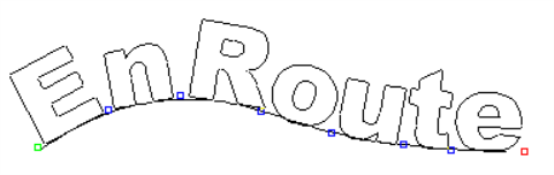
- 緑のポイントは線の開始点を変更し、青のポイントは個々の文字間隔を調整し、赤のポイントはすべての文字の間隔を均等に調整します。
テキストを曲線に変換

ツールパスを生成する前にテキストオブジェクトを曲線に変換する必要があります。
任意のツールパスコマンドはテキストを自動的に曲線に変換しますが、このツールを使ってテキストを曲線に変換することもできます。
- 変換するテキストオブジェクトを選択します。
- テキストを曲線に変換コマンドを有効にすると、テキストは即座に変換されます。
テキストの表示色がテキストオブジェクトの表示色から標準の輪郭表示色に変わります。
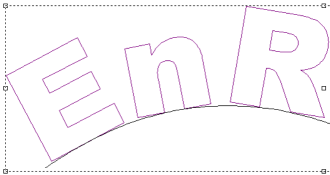
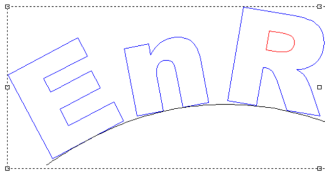
テキストオブジェクト 曲線に変換されたテキスト