
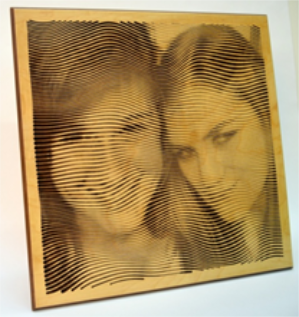
画像を使用して輪郭パラメータを定義し、ラピッドテクスチャーを生成します。
写真の選択
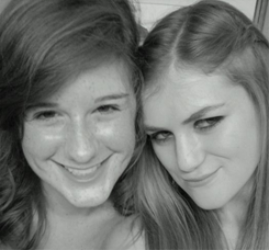
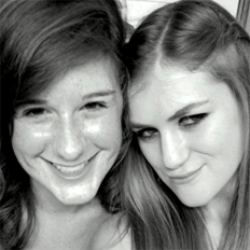
カラーフォトは白黒写真よりも良い結果をもたらします。白黒画像はより均一で、より均一な輪郭になります。この例では白黒写真が使用され、元の画像は左に表示されています。ラピッドピクチャーの結果を改善するために、明暗のコントラストを高めるために写真にいくつかの編集が加えられました。
例
 プレートの寸法を定義します。この例では15インチ×15インチのパネル、厚さ0.5インチの素材を使用しています。
 画像をワークスペースにインポートします。
 画像をパネルサイズにスケールします。この例では、1インチの余白を確保するために写真のサイズは13インチ×13インチです。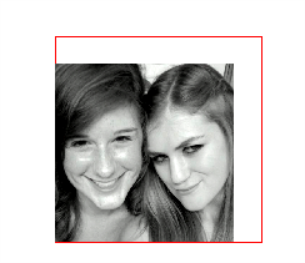
画像をパネルの中央に移動します。
画像を選択した状態で、Alt + Ctrlを押しながら、テンキーの5キーを押すと、選択が自動的にプレートの中央にスナップされます。 長方形ツールを使用してプレートの境界に輪郭を作成します。グリッドにスナップを有効にして、プレートの境界を定義するコーナーからの長方形を簡単に作成できます。デフォルトのグリッドサイズは1インチ間隔です。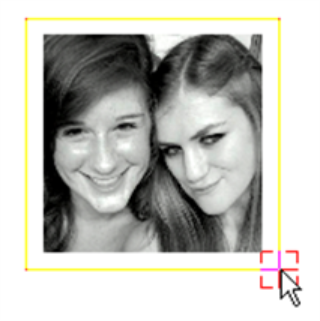
ラピッドテクスチャー生成のためのシード輪郭を描きます。
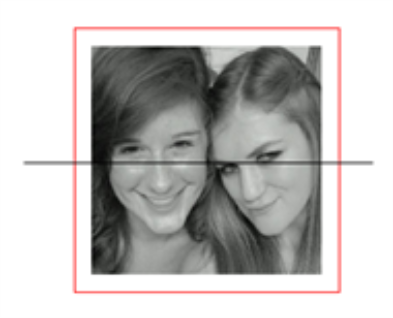
- シード輪郭を選択し、ラピッドテクスチャーコマンドを起動します。

- 画像を左クリックしてツール選択ダイアログを開きます。ツールパスを切削するために使用するツールを選択します。この例では0.02インチの彫刻ツールを使用しています。承認をクリックします。
- 写真の暗い部分の輪郭間の最小間隔を制御するホワイトスペースギャップを定義します。OKをクリックします。
- 選択したパラメータの情報ボックスが表示されます。OKをクリックします。
- ラピッドテクスチャーのパラメータを定義します。
- 写真の例のパラメータ
- 位置: X = 1, Y = 1
- サイズ = 13インチ × 13インチ(画像の寸法)
- 波長 = 3.5
- 水平振幅 = 1.5
- 垂直振幅 = 0.01
- オフセット = 0.15
- ノイズ変位 有効
適用をクリックして輪郭を作成します。
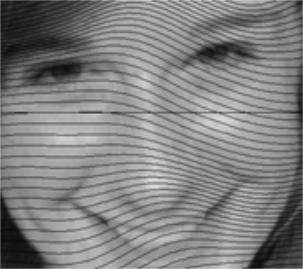
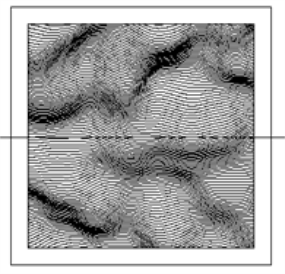
輪郭のいずれかを選択します。生成されたすべての輪郭はこの時点でグループ化されています。彫刻コマンドを起動します。

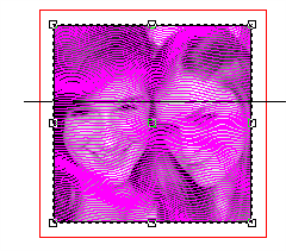
- 彫刻パラメータを設定します。
- この例では以下のパラメータを使用しました。
- ツール = 0.02インチ 彫刻
- 深さ = 0.01インチ
- 輪郭に沿う = チェック済み
- 送り速度 = 60インチ/分
- この例では以下のパラメータを使用しました。
- OKをクリックしてツールパスを生成します。
 選択した状態でツールパスをグループ化します。
 - パネルの輪郭にルーティングオフセットを適用します。
- 例のパラメータ
- ツール = 1/4インチ エンドミル
- 深さ = 0.5インチ
- 外部 = チェック済み
- 例のパラメータ
- パネルの輪郭に彫刻ツールパスを適用してデザインに面取りエッジを追加します。
- 例のパラメータ
- ツール = 90度コニック
- 深さ = 0.2インチ
- 3D彫刻ツールパス = チェック済み
- 内部 = チェック済み
- 例のパラメータ
ツールパスのレンダリングビューを作成するためにシミュレート3D
 ツールを使用します。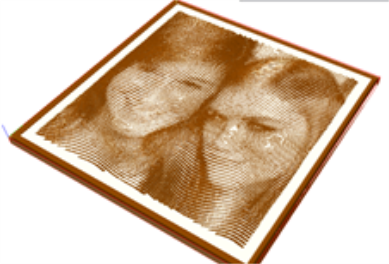
- プロジェクトはこれで切削の準備が整いました。