
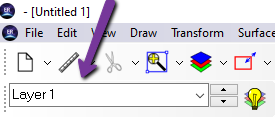
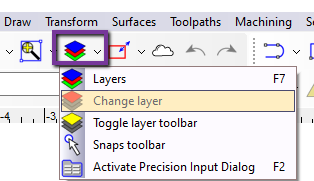
图层提供了一种分离绘图元素的方法,以便在不使用时隐藏未用信息。不同图层中的对象可以显示为不同颜色,以区分设计的不同部分。
图层工具栏

在 设置 > 工具栏 > 图层 中启用图层工具栏。图层工具栏提供一个选择框,用于选择要显示的特定图层。
激活所有图层  按钮可使所有图层可见。
图层对话框

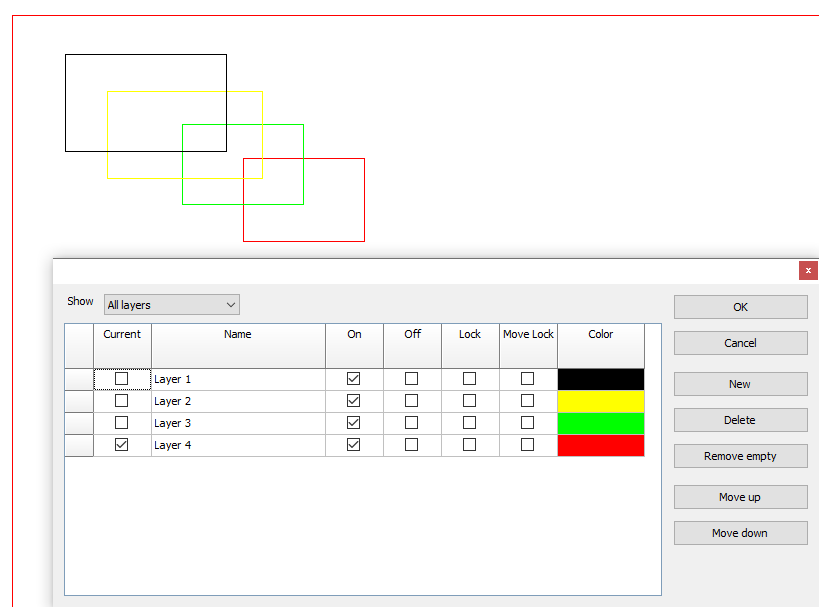
每个图层有几个选项:开启、关闭、锁定 和 移动锁定。复选框表示所选图层启用了该选项。
| 开启 | 图层中的所有对象均显示且可被选择 |
| 关闭 | 图层中的所有对象均不可见且不可被选择 |
| 锁定 | 图层中的所有对象均显示但不可被选择。绘图工具仍会捕捉到锁定的几何体。 |
| 移动锁定 | 图层中的所有对象均显示且可被选择,但不可移动。 |
图层操作
| 选择当前图层 | 勾选该图层的 当前 复选框。 |
| 添加新图层 | 点击 新建。新图层将添加到列表底部,并被选为当前图层。 |
| 删除图层 | 选择图层并点击 删除。图层内的所有对象也将被删除。 |
| 移除空图层 | 点击 移除空图层 按钮。 |
| 重命名图层 | 编辑该图层名称列中的文本。 |
| 更改图层颜色 | 点击图层旁显示的颜色,打开颜色选择对话框。选择新颜色后点击确定。 |
| 移动图层 | 选择图层后点击“上移”或“下移”。也可以通过点击并拖动列表左侧的行头来移动图层。 |
| 隐藏或显示图层 | 在“开启”和“关闭”列中,勾选“开启”以显示图层,勾选“关闭”以隐藏图层。当前图层不能被隐藏。 |
| 锁定图层 | 勾选 锁定 选项。取消勾选则解锁图层。 |
| 保存更改并退出 | 点击 确定。 |
| 取消更改 | 点击 取消 以放弃所有更改。 |
更改图层

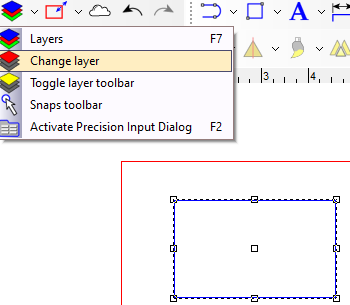
- 选择要更改图层的对象
- 激活更改图层命令
- 在对话框中点击新图层。当前图层和新图层都会显示
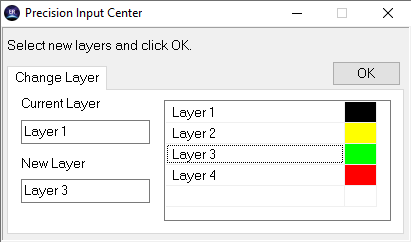
- 点击 确定