
使用图像生成快速纹理,以定义轮廓参数。
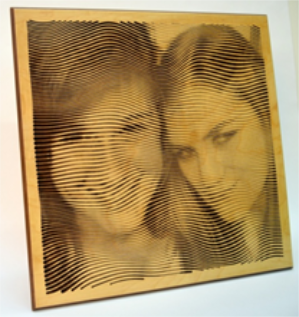
照片选择
彩色照片的效果优于黑白照片。黑白图像更为均匀,产生的轮廓也更均匀。在此示例中使用了黑白照片,左侧显示的是原始图像。对照片进行了多次编辑,以增加明暗区域之间的对比度,从而改善快速图像的效果。

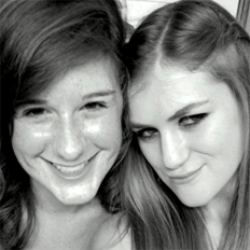
示例
 定义板材尺寸。本例使用15" x 15"、厚度为0.5"的面板
 导入图像到工作区
 缩放图像至面板尺寸。本例中照片尺寸为13" x 13",以预留1"的边框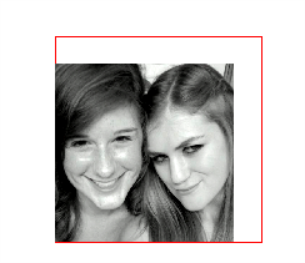
将图像移动至面板中心
选中图像后,按住Alt + Ctrl键,同时按数字键盘上的5键,即可自动将选区吸附到板材中心。 使用矩形工具在板材边界处创建轮廓启用吸附到网格,可轻松创建定义板材边界的角点矩形。注意默认网格大小为1英寸间隔。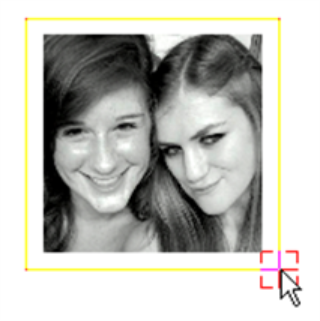
绘制用于快速纹理生成的种子轮廓
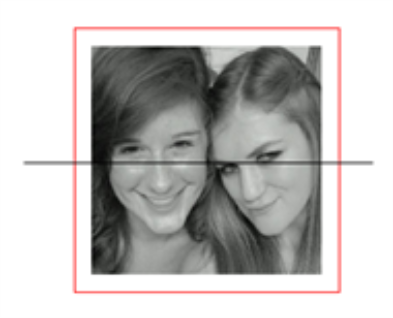
- 选择种子轮廓并激活快速纹理命令

- 左键单击图像打开工具选择对话框。选择将用于切割刀路的工具。本例使用0.02刻线工具。点击接受
- 定义空白间隙,控制照片暗区轮廓之间的最小间距。点击确定
- 将弹出包含所选参数的信息框,点击确定
- 定义快速纹理参数
- 示例图中使用的参数
- 位置:X = 1,Y = 1
- 尺寸 = 13" x 13"(图像尺寸)
- 波长 = 3.5
- 水平振幅 = 1.5
- 垂直振幅 = 0.01
- 偏移 = 0.15
- 噪声位移 已启用
点击应用以创建轮廓。

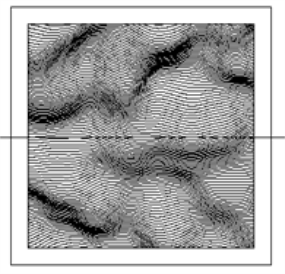
选择其中一个轮廓,所有生成的轮廓此时已被分组。激活刻线命令

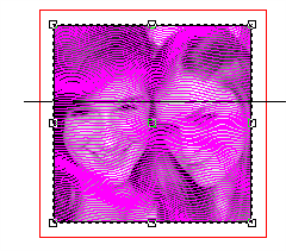
- 设置刻线参数。
- 本例中使用以下参数
- 工具 = 0.02"刻线刀具
- 深度 = 0.01"
- 跟随轮廓 = 选中
- 进给速度 = 60英寸/分钟
- 本例中使用以下参数
- 点击确定生成刀路。
 选中时将刀路分组
 - 对面板轮廓应用铣削偏移
- 参数示例
- 工具 = 1/4"立铣刀
- 深度 = 0.5"
- 外部 = 选中
- 参数示例
- 对面板轮廓应用刻线刀路,为设计添加斜边
- 参数示例
- 工具 = 90度圆锥刀
- 深度 = 0.2"
- 3D刻线刀路 = 选中
- 内部 = 选中
- 参数示例
使用模拟3D
 工具创建刀路的渲染视图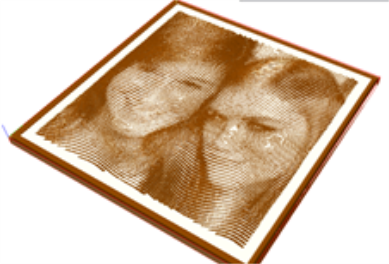
- 项目现已准备好切割