
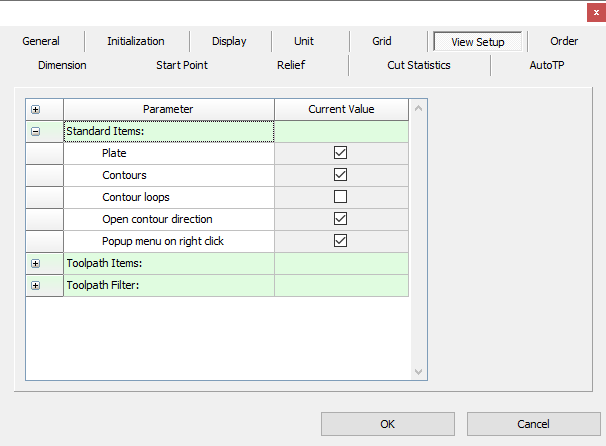
表示 > ビュー設定から直接このウィンドウに移動することもできます。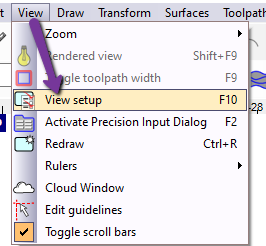
標準項目
| プレート | チェックするとプレートを表示します |
| 輪郭線 | チェックすると輪郭線を表示します。輪郭線は主な描画要素であり、このオプションは通常有効のままにします |
| 輪郭ループ | チェックすると輪郭ループのインジケーターを表示します。インジケーターはツールパス生成前に表示されます。EnRouteは輪郭を変更してツールパス生成時にループを自動的に除去します。 |
| 開いた輪郭の方向 | 開いた輪郭に方向を示す矢印を表示します |
| 右クリックでポップアップメニュー | チェックすると作業スペースで右クリック時にポップアップメニューを開きます |
ツールパス項目
| ツールパス | ツールパスを表示します |
| 加工方向 | ツールパス上に方向矢印を表示します |
| エントリー/エグジット | 各ツールパスの開始位置と終了位置を表示します |
| ブリッジ | ツールパスのブリッジ位置を表示します |
| 開始点 | ツールパスの開始点を示す中にXがある小さな円を表示します |
ツールパス幅
ツールパスの表示方法を決定します
| 線分 | 方向矢印付きの線としてツールパスを表示します。 |
| ツール別 | ツールパスを作成した工具の直径で表示します。 |
F9キーでこの2つのモードを切り替えられます。
深さ
深さに基づいてツールパスの表示方法を制御します
| すべての深さ | すべてのツールパス深さを表示します |
| 加工面 | 表面のツールパスを表示します |
| 最終 | 最後(底部)のツールパスを表示します |
| [特定の深さ] | パスに割り当てられた特定の深さの一つを表示します |
ツール
関連付けられた工具に基づいて表示するツールパスを制御します。オプションは図面で使用されている工具に基づいて表示されます。
| すべてのツール | すべての工具タイプのツールパスを表示します |
| [特定のタイプ] | 選択した工具を使用するツールパスのみ表示します |