
EnRoute 中提供了多种工具,用于精确定位和调整对象的大小。
使用鼠标
可以使用鼠标在工作区内交互式移动对象。要移动选定对象,请点击选定对象中的任意轮廓,然后拖动到新位置。重要的是要点击轮廓以保持选定状态,如下图所示。
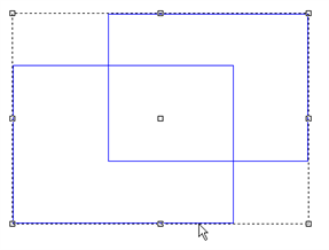
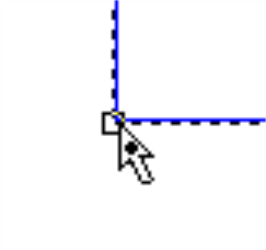
可以使用选定框周围的九个选择手柄移动轮廓。中心手柄在点击并拖动时始终会移动选定对象。点击其他任何手柄将缩放选定对象的大小,但如果光标放置在选择手柄附近并拖动,选定对象将自动吸附到手柄以实现精确定位。下图展示了光标的位置示例。
 |
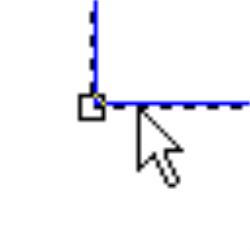 |
| 缩放轮廓 | 移动轮廓 |
请注意,当缩放轮廓时,光标中心变为黑点;移动轮廓时,光标中心为白色。
可以通过点击选定框周围的任一选择手柄并拖动来交互式缩放轮廓。拖动时按住SHIFT键可以按比例缩放选定对象。
精确调整
按下F2键即可激活精确输入中心,提供一个界面用于精确调整对象。精确输入中心包含三个标签页:缩放、旋转和移动。
可以在缩放标签页中通过输入尺寸或缩放因子来缩放选定对象。勾选保持比例选项以按比例缩放选定对象。
要在旋转标签页中旋转选定对象,必须定义旋转轴。在顶视图中旋转时,轮廓将围绕位于X-Y平面上的Z轴旋转。默认情况下,旋转中心为选定对象的中心,但可以通过输入新的旋转中心坐标来更改。输入所需的旋转角度后,点击确定完成旋转。
通过移动标签页移动轮廓时,需要定义选定框的角点以确定位置,然后输入该位置的坐标。点击确定以移动选定对象。
“包含刀路”选项指定是否随轮廓一起移动和调整刀路大小。
移动、缩放和旋转工具
工具栏中还提供了移动、缩放和旋转对象的工具,可直接激活使用。