

将零件排列在板材上以最大化材料利用率。可以通过套料工具访问两种不同的套料对话框:形状套料(Shape Nester)和方块排版(Block Nester)。
常用排版参数
| 数量 | 要创建和排版的所选零件副本数量。可以通过选择每个零件并在点击应用前更改数量,为每个零件单独设置数量。 |
| 优先级 | 用于确定排版顺序的每个对象的优先级。 |
| 间隙 | 排版时各轮廓之间的最小距离。 |
| 边距 | 板材边缘与排版轮廓之间的最小距离。 |
| 多重图层 | 勾选后,将创建额外图层以允许排版所有对象。排版完成后,所有图层将被开启,点击图层箭头可循环查看排版图层。 |
| 创建余料 | 勾选后,会创建一个表示用于切割对象材料余料的轮廓。余料可被创建并生成新板材。详见 从轮廓创建板材 |
| 创建汇总 | 勾选后将生成汇总报告。报告可通过使用查看汇总工具  访问。 访问。 |
形状排版对话框

形状排版类型
标准
自EnRoute版本4以来的基础排版器标准。
新版
新型排版器能够识别板材边界内的轮廓作为障碍物,并绕开它们排版,提供了一种简单方法以避免夹具或材料缺陷区域。
旧版
EnRoute早期版本中的原始排版器。
形状排版参数
| 为原图进行省料排版 | 勾选后,将排版原始对象。在定义了额外数量时,排版时原件将被高亮显示。 |
| 步进角度 | 指定排版时对象允许旋转的角度(度数)。 |
| 使用小孔 | 勾选后,较小的轮廓将被排版在较大轮廓的孔洞内部。 |
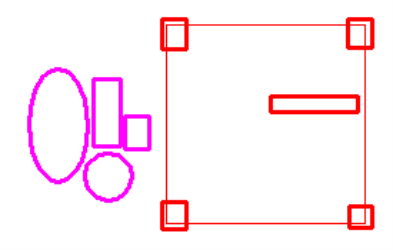
| 障碍物(仅新型排版器) |
勾选后,板材边界内的轮廓将被识别为障碍物。排版时将绕开障碍物。激活排版工具前,必须选择要排版的轮廓和障碍物轮廓。障碍物轮廓将以红色显示。
|
| 参考网格 | 点击板材位置以排版轮廓。新型排版器允许选择多个位置。 |
方块排版对话框

设计用于高效排版正方形和矩形,并提供对齐轮廓以优化切割的工具。
方块排版参数
允许旋转 |
勾选后,选定的轮廓在排版时可以旋转。 |
创建共同线 |
勾选后,方块排版器将生成一个可用于生成刀路的共同线轮廓。共同线轮廓可防止矩形零件的重复切割。见下例。 |
共同线示例
使用方块排版器,以下图所示零件被排版,并使用以下参数创建了公共线:
| 数量 | 2 |
| 间隙 | 0.25" |
| 边距 | 0.25" |
| 创建共同线 | 已勾选 |
间隙设置为0.25",因为将使用1/4"刀具切割零件
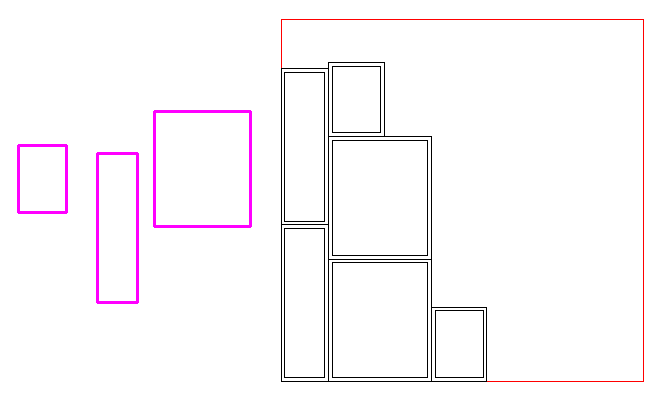
要切割零件,必须从共同线轮廓生成刀路。选择共同线轮廓。

激活非闭合轮廓偏移工具  。选择1/4"立铣刀,并在策略参数部分选择沿轮廓中间选项。点击确定应用刀路。
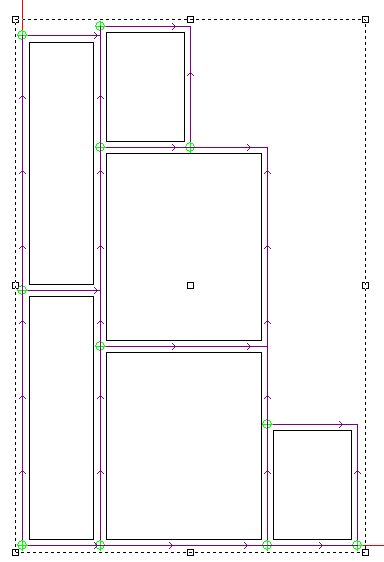
通过将间隙距离设置为与刀具宽度相同,可以同时切割相邻零件的两侧。