輪郭の端に沿って任意の場所をクリックして輪郭を選択します。複数の輪郭は、以下のいずれかの方法で選択できます:
- Shiftキーを押しながら各輪郭をクリックする
選択ボックスをドラッグして輪郭を囲む
作業スペースの上から下へドラッグすると、選択ボックスに完全に囲まれたすべての輪郭が選択されます。下から上へドラッグすると、選択ボックスに触れた輪郭がすべて選択されます。- メニューから編集 > すべて選択を選択して、デザイン内のすべての輪郭を選択する
自動分類
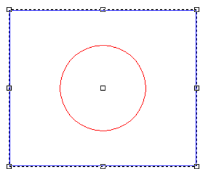
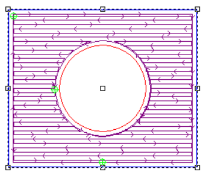
複数の輪郭が選択されると、EnRouteは自動的に各輪郭を開いた曲線、コンテナ、または穴として識別し、色分けします。デフォルトでは、すべての閉じた輪郭はコンテナとして分類されます。閉じた輪郭が別の閉じた輪郭の内部に完全に含まれている場合、内側の輪郭は外側のコンテナ内の穴となり、境界コンテナの内側のエッジを形成します。
デフォルトでは、選択された輪郭はコンテナが青、穴が赤、開いた曲線が紫で表示されます。
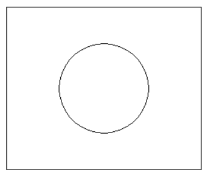
以下の画像は、2つの輪郭を選択した例を示しています。外側の輪郭はコンテナとして分類され、内側の輪郭は穴として分類され、ハッチ塗りつぶしを適用した結果が示されています。