

(変形>ネスト>ネスティング)
部品をプレート上に配置して材料の利用効率を最大化します。ネスティングからアクセスできる2種類のネスティングダイアログがあります:形状ネスターとブロックネスターです。
共通のネスティングパラメータ
| 数量 | 作成してネストする選択した部品のコピー数。各部品を選択し、適用をクリックする前に数量を変更することで、個別の数量を設定できます。 |
| 優先順位 | ネスト順序を決定するために使用される各オブジェクトの優先順位。 |
| 隙間 | ネストされる各輪郭間の最小距離。 |
| マージン | プレートの端とネストされる輪郭間の最小距離。 |
| 複数シート | チェックすると、すべてのオブジェクトをネストするために追加のレイヤーが作成されます。オブジェクトをネストした後、すべてのレイヤーがオンになります。レイヤーの矢印をクリックしてネストされたレイヤーを切り替えます。 |
| 残りを作成 | チェックすると、オブジェクトの切断に使用された材料の残材を表す輪郭を作成します。残材を作成し、新しいプレートを作成できます。詳細は輪郭からプレートを作成を参照してください。 |
| サマリーを作成 | チェックすると概要レポートが生成されます。レポートは「概要を見る」ツール を使ってアクセスできます。 を使ってアクセスできます。 |
形状ネスターダイアログ

形状ネスターの種類
標準
EnRouteバージョン4以来の標準的なベースネスターです。
新しい
新しいネスターはプレートのエリア内の輪郭を障害物として認識し、それらを避けてネストすることができ、クランプや欠陥のある材料部分を回避する簡単な方法を提供します。
レガシー
EnRouteの初期バージョンにおける元のネスターです。
形状ネスターパラメータ
| 原本をネスト | チェックすると、元のオブジェクトがネストされます。追加の数量が定義されている場合、ネスト時にオリジナルがハイライトされます。 |
| ステップ角度 | ネスト時にオブジェクトが回転可能な角度を度単位で指定します。 |
| ホール有効 | チェックすると、小さい輪郭が大きい輪郭の穴の内部にネストされます。 |
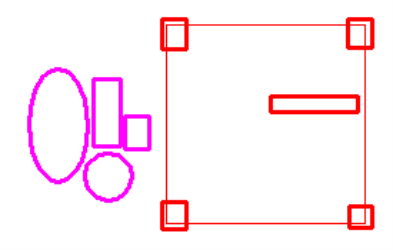
| 障害物(新規ネスターのみ) |
チェックすると、プレートのエリア内の輪郭が障害物として認識されます。障害物の周囲に輪郭がネストされます。障害物はネストする輪郭と一緒に選択してからネストtツールを起動する必要があります。障害物の輪郭は赤色で表示されます。
|
| 参照グリッド | 輪郭をネストするプレートの位置をクリックします。新規ネスターは複数の位置を選択できます。 |
ブロックネスターダイアログ

四角形および長方形を効率的にネストし、加工を最適化するための輪郭整列ツールを提供するよう設計されています。
ブロックネスターパラメータ
回転を許可 |
チェックすると、選択した輪郭をネスト時に回転できます。 |
共通線を作る |
チェックすると、ブロックネスターはツールパス生成に使用できる共通線輪郭を生成します。共通線輪郭は長方形部品の二重加工を防ぎます。以下の例を参照してください。 |
共通線の例
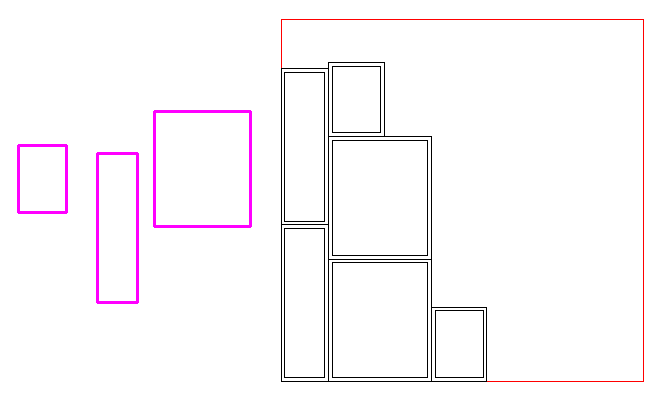
ブロックネスターを使用して、以下の部品がネストされ、以下のパラメータで共通線が作成されました:
| 数量 | 2 |
| 隙間 | 0.25" |
| マージン | 0.25" |
| 共通線を作る | チェック |
隙間は1/4"のツールを使用して部品を加工するため0.25"に設定されています。
部品を加工するには、共通線輪郭からツールパスを生成する必要があります。共通線輪郭を選択します。

開いた輪郭のオフセットツール を起動します。1/4"エンドミルツールを選択し、パラメータセクションから「中央」(輪郭の中央に追従)オプションを選択します。OKをクリックしてツールパスを適用します。
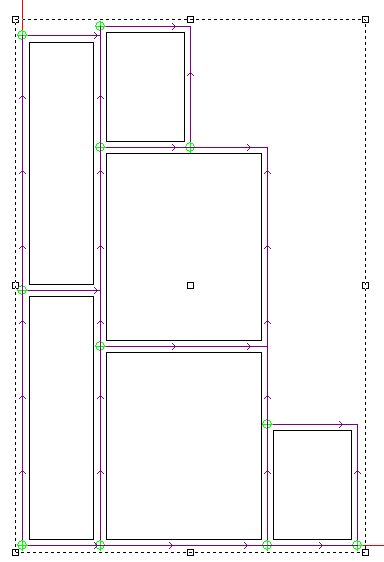
隙間距離をツール幅と同じに設定することで、隣接する部品の両側を同時に加工できます。