
EnRouteでは、オブジェクトの正確な位置決めとサイズ調整のためにいくつかのツールが提供されています。
マウスを使って
作業スペース内のオブジェクトはマウスを使ってインタラクティブに移動できます。選択範囲を移動するには、選択内の任意の輪郭線をクリックし、新しい位置までドラッグします。選択を維持するためには輪郭線をクリックすることが重要です。以下の画像をご参照ください。
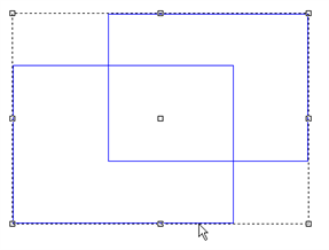
輪郭線は、選択ボックスの周囲にある9つの選択ハンドルを使って移動できます。中央のハンドルはクリックしてドラッグすると常に選択範囲を移動します。他のハンドルをクリックすると選択範囲のサイズが拡大・縮小されますが、カーソルを選択ハンドルの近くに置いてドラッグすると、正確な配置のために選択範囲がハンドルにスナップします。以下の画像はカーソルの位置を示しています。
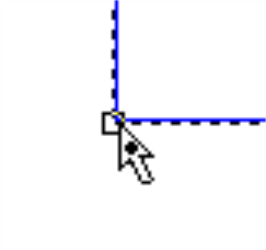 |
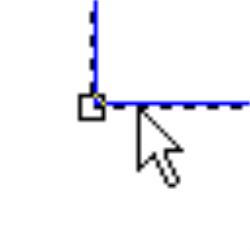 |
| 輪郭線の拡大縮小 | 輪郭線の移動 |
輪郭線は、選択ボックスの周囲にある任意の選択ハンドルをクリックしてドラッグすることでインタラクティブに拡大縮小できます。ドラッグ中にSHIFTキーを押し続けると、選択範囲を比例的に拡大縮小します。
正確な調整
精密入力センターは、F2キーを押すことで起動でき、オブジェクトを正確に調整するためのインターフェースを提供します。精密入力センターには「拡大縮小」「回転」「移動」の3つのタブがあります。
拡大縮小タブでは、寸法や拡大縮小係数を入力して選択範囲を拡大縮小できます。比例オプションをチェックすると、選択範囲を比例的に拡大縮小します。
回転タブで選択範囲を回転させるには、回転軸を定義する必要があります。トップビューで回転させる場合、輪郭線はX-Y平面内のZ軸を中心に回転します。デフォルトでは回転中心は選択範囲の中心ですが、新しい回転中心の座標を入力して変更することも可能です。希望の回転角度を入力し、OKをクリックして回転を完了します。
移動タブでは、選択範囲のコーナーを指定してその位置の座標を入力することで輪郭線を移動させます。OKをクリックして選択範囲を移動します。
移動、拡大縮小、回転ツール
ツールバーから起動できる、オブジェクトを移動、拡大縮小、回転するためのツールもあります。