

閉じた輪郭の内側または外側を走るツールパスを作成します。ツールパスは輪郭からツール半径分オフセットされ、切削面の端が輪郭の周囲と一致するようになります。
ルーティングオフセットツールパスは閉じた輪郭にのみ適用できます



切削工具が輪郭の形状に沿って狭い角や曲線に入れない場合、ツールパスは可能な限り近い滑らかな曲線に沿って進みます。

ルーティングオフセットツールを有効にすると加工ダイアログが開きます。加工ダイアログを使用してカットの追加や削除を行います。
各カットの切削パラメータを設定し、ルーティングオフセットの生成方法を定義します。
手順
- ツールパスが追従する輪郭を選択します
- ルーティングオフセットを有効にします
(ツールパス>オフセット>ルーティングオフセット) -
ルーティングオフセットダイアログで、ツールリストから希望のツールを選択し、ツール追加を選択します
「並び替え」リストは、パラメータまたはツールタイプでツールリストを並べ替えますリストの最初のツールは常に荒加工ツールとして定義され、通常はメインの切削工具です。追加のツールは隅部仕上げまたは仕上げ加工ツールとして機能します - ツール一覧ウィンドウで選択したツールの深さを定義します
- 必要に応じて他のツールを使用して追加のカットを追加します
-
ルーティングオフセットパラメータを設定します
外部(オス) チェックすると、ツールパスは輪郭の外側に沿って進みます 内部(メス) チェックすると、ツールパスは輪郭の内側に沿って進みます ウエルドオフセット チェックすると、重なったオフセットが溶接されて単一のツールパスグループを形成します。チェックしない場合、重なったオフセットは変更されません 銳角処理 四角い角からのオフセットツールパスはデフォルトで丸められ、輪郭の周囲を丸めずに機械の動作を滑らかにします。チェックすると、このパラメータはツールパスを角が直角のまま生成するよう強制します。通常、このパラメータの有効化は推奨されません。 はめ込み チェックすると、ツールパスは異なる材料のインレイピースのソケット(ツールパスが内部に設定されている場合)またはインレイ自体をプレートから分離するカット(ツールパスが外部に設定されている場合)を定義します。
丸いビットを使って両方のピースを切削するため、オス・メス両方のツールパスはツールの寸法を考慮する必要があります。これにより特に角部分でツールパスの形状が変わります。このオプションがチェックされている場合、インレイギャップパラメータが表示されます。このパラメータはインレイとそのソケット間に存在するギャップの大きさを示します。
ブリッジ チェックすると、生成されたツールパスはデザインと残りの材料シートを接続するために小さな材料のタブを切削せずに残します。このオプションがチェックされると、ブリッジ形状を定義する追加パラメータが有効になります。 - OKをクリックします
ツールパス生成後、輪郭はツールパスグループの一部になります
ブリッジ
ブリッジはルーティングオフセットツールパス内のリフトで、切削されるパーツと材料の接続を維持するタブを作成します。ブリッジは安定性を向上させ、切削中にパーツが動くのを防ぎます。タブはパーツ切削後にトリミングされます。
ブリッジパラメータ
| タイプ | ブリッジの形状を定義します。各形状は異なる材料に適した利点があり、スムーズなブリッジは機械の滑らかな動作を可能にします |
| 長さ | 各ブリッジの長さ。長いブリッジは強度が増し、短いブリッジは強い材料に適しています |
| 高さ | 各ブリッジタブの高さ。ブリッジの強度に影響を与えるパラメータです |
| 数量(番号別) | オフセット内のブリッジの数を定義します |
| 間隔(距離別) | 各ブリッジ間の距離を定義します |
| 手動 | オフセットに沿った特定のブリッジ位置を定義します。 |
すべてのブリッジ位置は生成後に編集可能です。
ブリッジ形状
| リフト | 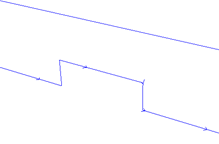 |
| 斜面 | 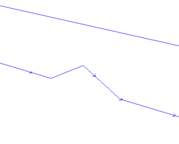 |
| スムーズ | 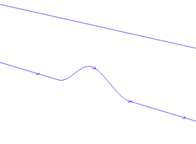 |
| 斜面メサ | 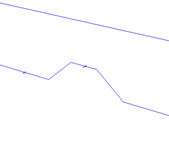 |
| スムーズメサ | 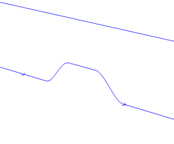 |